在当今数字化的时代,远程桌面和远程访问软件已经成为我们工作和生活中不可或缺的一部分,AnyDesk作为一款强大的远程访问工具,提供了便捷的远程连接解决方案,为了确保远程访问的安全性,设置白名单IP是一个重要的步骤,本文将详细介绍AnyDesk设置白名单IP的方法。
一、什么是白名单IP
白名单IP是指允许访问特定资源或服务的IP地址列表,通过设置白名单IP,管理员可以限制只有特定的IP地址能够连接到AnyDesk服务器,从而增强远程访问的安全性,防止未经授权的访问和潜在的安全威胁。
二、AnyDesk设置白名单IP的方法
1、打开AnyDesk软件
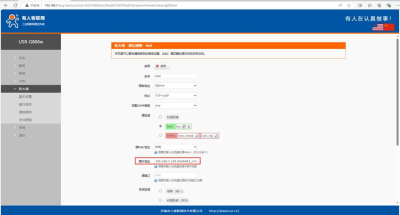
在您的计算机上找到AnyDesk应用程序并打开它。
2、登录到AnyDesk账户
如果您还没有登录到AnyDesk账户,请输入您的用户名和密码进行登录。
3、点击右上角的菜单图标
在AnyDesk软件的右上角,您会看到一个菜单图标,点击它。
4、选择“设置”选项
在菜单中,选择“设置”选项。
5、在设置窗口中,选择“安全”选项卡
在设置窗口中,找到“安全”选项卡并点击它。
6、在“安全”选项卡中,找到“白名单”部分
在“安全”选项卡中,您会看到“白名单”部分。
7、点击“添加”按钮
在“白名单”部分,点击“添加”按钮。
8、输入要添加到白名单的IP地址
在弹出的对话框中,输入您要添加到白名单的IP地址,您可以输入单个IP地址,也可以输入IP地址范围。
9、点击“确定”按钮
输入完IP地址后,点击“确定”按钮保存设置。
三、注意事项
1、确保输入的IP地址准确无误
在设置白名单IP时,务必确保输入的IP地址准确无误,如果输入错误的IP地址,可能会导致无法连接到AnyDesk服务器或安全问题。
2、定期更新白名单IP
如果您的网络环境发生变化,例如更换了路由器或网络地址,您需要定期更新白名单IP,以确保只有授权的IP地址能够连接到AnyDesk服务器。
3、保护好AnyDesk账户的安全
除了设置白名单IP,保护好AnyDesk账户的安全也非常重要,不要将您的用户名和密码泄露给他人,定期更改密码,并启用双重身份验证等安全功能。
四、总结
设置白名单IP是保护AnyDesk远程访问安全的重要措施之一,通过限制只有特定的IP地址能够连接到AnyDesk服务器,您可以增强远程访问的安全性,防止未经授权的访问和潜在的安全威胁,在设置白名单IP时,请确保输入的IP地址准确无误,并定期更新白名单IP,保护好AnyDesk账户的安全也是非常重要的,希望本文对您有所帮助,如果您有任何疑问或需要进一步的帮助,请随时联系AnyDesk官方支持团队。
FAQ:
1、我可以设置多个白名单IP吗?
是的,您可以在AnyDesk软件中设置多个白名单IP,只需在“白名单”部分点击“添加”按钮,输入要添加的IP地址即可。
2、如何删除白名单IP?
在“白名单”部分,找到要删除的IP地址,然后点击“删除”按钮即可。
3、白名单IP设置是否会影响其他用户的远程访问?
白名单IP设置只会影响到您自己的远程访问,其他用户仍然可以使用AnyDesk软件连接到AnyDesk服务器,但他们的IP地址必须在白名单中。
4、我忘记了AnyDesk账户的密码怎么办?
如果您忘记了AnyDesk账户的密码,可以点击“忘记密码”链接,在弹出的对话框中输入您的用户名,然后按照提示重置密码。
5、我可以在移动设备上设置白名单IP吗?
目前,AnyDesk软件只能在计算机上设置白名单IP,如果您需要在移动设备上使用AnyDesk软件进行远程访问,建议您在计算机上设置白名单IP,然后在移动设备上使用AnyDesk软件连接到计算机。
展开阅读全文
︾
猜你喜欢:
AnyDesk 远程控制声音传输设置【anydesk远程唤醒】
在当今数字化的时代,远程桌面和远程访问软件成为了我们工作和生活中不可或缺的工具,AnyDesk作为一款备受欢迎的远程控制软件,提供了强大的功能,让我们可以在不同设备之间实现高效的远程协作,在使用AnyDesk进行远程控制时,声音传输设置和远程唤醒功能是两个非常重要的方面,本文将为您详细介绍AnyDesk远程控制……
阅读全文 >
anydesk怎么远程控制【AnyDesk 远程控制复制文字教程】
在当今数字化的时代,远程桌面和远程访问软件成为了我们工作和生活中不可或缺的工具,AnyDesk作为一款功能强大且易于使用的远程控制软件,受到了众多用户的喜爱,本文将为您详细介绍AnyDesk远程控制复制文字的教程,AnyDesk的基本介绍AnyDesk是一款跨平台的远程控制软件,支持Windows、Mac、Li……
阅读全文 >
anydesk连接到anydesk网络_AnyDesk 查看设备连接历史记录
在当今数字化的时代,远程桌面和远程访问软件变得越来越重要,AnyDesk是一款广受欢迎的远程桌面软件,它提供了便捷的远程连接功能,在使用AnyDesk的过程中,用户可能会遇到一些问题,以下是关于AnyDesk查看设备连接历史记录以及AnyDesk连接到AnyDesk网络的常见问题解答,一、如何查看AnyDesk……
阅读全文 >
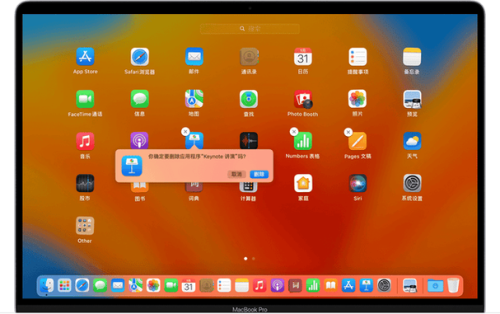
anydesk怎么卸载【AnyDesk macOS 版软件卸载残留清理】
在使用AnyDesk macOS版软件后,你可能会遇到一些卸载残留的问题,这些残留文件可能会占用磁盘空间,影响系统性能,甚至可能导致软件无法完全卸载,为了解决这些问题,本文将为你提供一些清理AnyDesk macOS版软件卸载残留的方法,一、手动删除残留文件1、删除应用程序文件夹中的AnyDesk文件:在“应用……
阅读全文 >

