在当今数字化的时代,远程桌面和远程访问软件变得越来越重要,AnyDesk是一款广受欢迎的远程桌面软件,它提供了便捷的远程连接功能,在使用AnyDesk的过程中,用户可能会遇到一些问题,以下是关于AnyDesk查看设备连接历史记录以及AnyDesk连接到AnyDesk网络的常见问题解答。
一、如何查看AnyDesk的设备连接历史记录?
AnyDesk提供了查看设备连接历史记录的功能,方便用户了解与哪些设备进行过远程连接,以下是查看设备连接历史记录的步骤:
1、打开AnyDesk软件。
2、在AnyDesk的主界面中,点击右上角的菜单图标(通常是三个点或三条横线)。
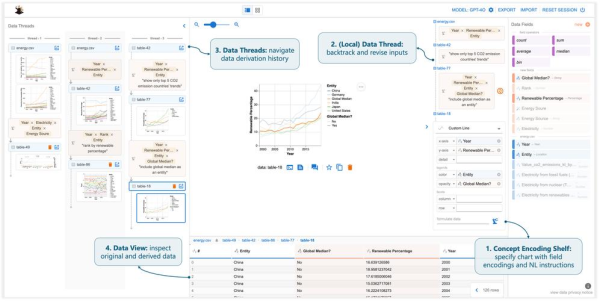
3、在弹出的菜单中,选择“连接历史记录”选项。
4、在连接历史记录窗口中,您可以看到与您的设备进行过远程连接的设备列表,每个连接记录显示了连接的时间、源设备的IP地址或主机名以及连接的持续时间。
通过查看设备连接历史记录,您可以了解哪些设备曾经尝试连接到您的设备,以及连接的时间和持续时间,这对于安全和管理远程连接非常有用。
二、AnyDesk如何连接到AnyDesk网络?
AnyDesk可以通过AnyDesk网络进行连接,这提供了更稳定和快速的远程连接体验,以下是连接到AnyDesk网络的步骤:
1、确保您的设备已连接到互联网。
2、打开AnyDesk软件。
3、在AnyDesk的主界面中,点击右上角的菜单图标(通常是三个点或三条横线)。
4、在弹出的菜单中,选择“设置”选项。
5、在设置窗口中,选择“网络”选项卡。
6、在网络选项卡中,找到“AnyDesk网络”部分。
7、确保“AnyDesk网络”选项已启用。
8、如果您的设备位于企业网络或受限制的网络环境中,您可能需要进行额外的配置,请参考AnyDesk的文档或联系您的网络管理员以获取更多指导。
连接到AnyDesk网络可以提供更稳定和快速的远程连接体验,特别是在网络不稳定或带宽有限的情况下,AnyDesk网络还提供了一些其他的功能,如自动连接和网络地址转换(NAT)穿透。
三、AnyDesk的设备连接历史记录是否安全?
AnyDesk非常重视用户的隐私和安全,设备连接历史记录是通过加密技术进行保护的,确保只有授权的用户可以访问,以下是关于AnyDesk设备连接历史记录安全性的一些特点:
1、加密传输:AnyDesk使用端到端加密技术来保护设备连接历史记录的传输,这意味着只有您的设备和您授权的远程设备可以读取连接记录,即使数据在传输过程中被截获,也无法被解密。
2、本地存储:设备连接历史记录在您的设备上进行本地存储,AnyDesk不会将连接记录上传到服务器或与任何第三方共享,您可以在需要时查看连接记录,但请注意保护您的设备安全,避免他人未经授权访问您的设备。
3、权限管理:AnyDesk提供了严格的权限管理机制,确保只有授权的用户可以查看和管理设备连接历史记录,您可以设置不同的用户权限,以限制对连接记录的访问。
4、安全更新:AnyDesk团队定期发布安全更新,以修复可能存在的安全漏洞,请确保您的AnyDesk软件始终保持最新版本,以获得最佳的安全保护。
AnyDesk的设备连接历史记录是安全的,为了进一步保护您的隐私和安全,建议您采取以下措施:
1、保护您的设备安全:使用强密码、启用设备加密、安装防病毒软件等,以防止他人未经授权访问您的设备。
2、谨慎使用远程连接:仅在安全和信任的网络环境中使用AnyDesk进行远程连接,避免在公共网络或不安全的网络上进行远程连接。
3、定期查看连接记录:定期查看设备连接历史记录,确保没有异常的连接活动,如果发现任何可疑的连接记录,请及时采取措施。
4、遵守隐私政策:遵守AnyDesk的隐私政策,不将连接记录用于任何非法或未经授权的目的。
四、AnyDesk连接到AnyDesk网络时需要注意什么?
在连接到AnyDesk网络时,以下是一些需要注意的事项:
1、网络稳定性:确保您的设备与AnyDesk网络之间的网络连接稳定,如果网络不稳定,可能会导致远程连接中断或延迟。
2、带宽限制:注意您的网络带宽限制,避免在连接到AnyDesk网络时进行大量的数据传输,以免影响其他网络活动的性能。
3、安全设置:确保您的设备的安全设置正确,包括防火墙、杀毒软件等,这些设置可能会影响AnyDesk与AnyDesk网络之间的连接。
4、授权和认证:在连接到AnyDesk网络时,确保您已经通过了授权和认证过程,这可以确保您的连接是合法和安全的。
5、遵守网络规则:遵守AnyDesk网络的使用规则和政策,不进行任何违反网络规则的活动。
五、AnyDesk的设备连接历史记录可以删除吗?
是的,AnyDesk的设备连接历史记录可以删除,以下是删除设备连接历史记录的步骤:
1、打开AnyDesk软件。
2、在AnyDesk的主界面中,点击右上角的菜单图标(通常是三个点或三条横线)。
3、在弹出的菜单中,选择“连接历史记录”选项。
4、在连接历史记录窗口中,找到您要删除的连接记录。
5、点击连接记录右侧的垃圾桶图标或选择删除选项。
6、确认删除操作,AnyDesk将删除所选的连接记录。
删除设备连接历史记录可以帮助您保护隐私和安全,特别是当您不想保留与某些设备的连接记录时,请注意,删除连接记录后,相关的连接信息将无法恢复。
六、AnyDesk的设备连接历史记录可以导出吗?
目前,AnyDesk没有提供直接导出设备连接历史记录的功能,您可以通过手动复制和粘贴连接记录的方式将其保存到其他位置。
以下是手动复制和粘贴连接记录的步骤:
1、打开AnyDesk软件。
2、在AnyDesk的主界面中,点击右上角的菜单图标(通常是三个点或三条横线)。
3、在弹出的菜单中,选择“连接历史记录”选项。
4、在连接历史记录窗口中,找到您要导出的连接记录。
5、点击连接记录,使其处于选中状态。
6、按下Ctrl+C(Windows)或Command+C(Mac)组合键,将连接记录复制到剪贴板。
7、打开您想要保存连接记录的文本编辑器或其他应用程序。
8、按下Ctrl+V(Windows)或Command+V(Mac)组合键,将连接记录粘贴到文本编辑器或其他应用程序中。
9、保存文本文件到您选择的位置。
通过手动复制和粘贴连接记录,您可以将其保存到本地计算机上的文本文件中,以便后续查看或备份,请注意,这种方式需要您手动操作,并且可能不如直接导出功能方便。
七、AnyDesk的设备连接历史记录保存多长时间?
AnyDesk的设备连接历史记录默认保存最近的30天连接记录,您可以在AnyDesk的设置中调整连接历史记录的保存时间。
以下是在AnyDesk中调整连接历史记录保存时间的步骤:
1、打开AnyDesk软件。
2、在AnyDesk的主界面中,点击右上角的菜单图标(通常是三个点或三条横线)。
3、在弹出的菜单中,选择“设置”选项。
4、在设置窗口中,选择“网络”选项卡。
5、在网络选项卡中,找到“AnyDesk网络”部分。
6、在“AnyDesk网络”部分中,找到“连接历史记录”选项。
7、点击“连接历史记录”选项,在弹出的对话框中,您可以设置连接历史记录的保存天数。
8、输入您想要保存连接记录的天数,然后点击“确定”按钮。
通过调整连接历史记录的保存时间,您可以根据自己的需求控制连接记录的保留期限,请注意,调整保存时间后,AnyDesk将删除超过保存天数的连接记录。
八、AnyDesk的设备连接历史记录是否可以共享?
AnyDesk的设备连接历史记录默认是不共享的,连接记录仅存储在您的设备上,并且只有您有权限访问。
如果您需要与他人共享连接记录,例如与技术支持人员或同事共享,您可以手动将连接记录复制并粘贴到其他设备上或通过其他方式进行共享。
在共享连接记录时,请确保遵循相关的隐私和安全政策,并且不要将连接记录分享给未经授权的人员。
九、AnyDesk的设备连接历史记录是否可以清除?
是的,AnyDesk的设备连接历史记录可以清除,除了删除连接记录外,您还可以选择清除所有连接记录。
以下是清除AnyDesk设备连接历史记录的步骤:
1、打开AnyDesk软件。
2、在AnyDesk的主界面中,点击右上角的菜单图标(通常是三个点或三条横线)。
3、在弹出的菜单中,选择“连接历史记录”选项。
4、在连接历史记录窗口中,找到“清除所有连接记录”选项。
5、点击“清除所有连接记录”选项,AnyDesk将删除所有的连接记录。
清除设备连接历史记录可以帮助您彻底删除与AnyDesk相关的连接信息,保护您的隐私和安全,请注意,清除连接记录后,相关的连接信息将无法恢复。
十、AnyDesk的设备连接历史记录是否可以恢复?
AnyDesk的设备连接历史记录在删除或清除后通常是无法恢复的,连接记录在您的设备上进行本地存储,并且在删除或清除操作后,相关的数据将被永久删除。
在删除或清除设备连接历史记录之前,请确保您不再需要这些记录,并且已经备份了任何重要的信息。
如果您误删除了设备连接历史记录并且需要恢复,建议您尝试以下方法:
1、检查设备的回收站或废纸篓:如果您的设备上有回收站或废纸篓功能,您可以在其中查找是否有被删除的连接记录,如果找到了,您可以将其还原到原始位置。
2、联系AnyDesk技术支持:如果您无法通过上述方法恢复连接记录,您可以联系AnyDesk的技术支持团队,向他们说明情况并请求帮助,他们可能能够提供进一步的指导或解决方案。
请注意,恢复设备连接历史记录的可能性取决于多种因素,包括设备的操作系统、AnyDesk的版本以及删除或清除操作的方式等,在删除或清除连接记录之前,请谨慎考虑并确保您已经备份了重要的信息。
十一、AnyDesk的设备连接历史记录是否会影响性能?
一般情况下,AnyDesk的设备连接历史记录不会对性能产生明显的影响,连接记录在您的设备上进行本地存储,并且在您查看连接记录时,AnyDesk只会读取相关的信息,而不会对性能造成太大的负担。
如果您的设备上保存了大量的连接记录,可能会占用一定的磁盘空间,在这种情况下,您可以定期删除不需要的连接记录,以释放磁盘空间并提高设备的性能。
如果您的网络连接不稳定或带宽有限,过多的连接记录可能会导致连接延迟或中断,在这种情况下,您可以考虑减少连接记录的保存时间或优化网络设置,以提高远程连接的性能。
十二、AnyDesk的设备连接历史记录是否可以加密?
AnyDesk本身提供了端到端加密技术来保护设备连接历史记录的传输,这意味着只有您的设备和您授权的远程设备可以读取连接记录,即使数据在传输过程中被截获,也无法被解密。
AnyDesk的设备连接历史记录在您的设备上进行本地存储,并且AnyDesk不会对连接记录进行额外的加密处理,如果您的设备被他人未经授权访问,连接记录可能会暴露在风险中。
为了进一步保护您的设备连接历史记录的安全性,建议您采取以下措施:
1、保护您的设备安全:使用强密码、启用设备加密、安装防病毒软件等,以防止他人未经授权访问您的设备。
2、谨慎使用远程连接:仅在安全和信任的网络环境中使用AnyDesk进行远程连接,避免在公共网络或不安全的网络上进行远程连接。
3、定期查看连接记录:定期查看设备连接历史记录,确保没有异常的连接活动,如果发现任何可疑的连接记录,请及时采取措施。
4、遵守隐私政策:遵守AnyDesk的隐私政策,不将连接记录用于任何非法或未经授权的目的。
十三、AnyDesk的设备连接历史记录是否可以备份?
是的,AnyDesk的设备连接历史记录可以备份,以下是备份设备连接历史记录的步骤:
1、打开AnyDesk软件。
2、在AnyDesk的主界面中,点击右上角的菜单图标(通常是三个点或三条横线)。
3、在弹出的菜单中,选择“连接历史记录”选项。
4、在连接历史记录窗口中,找到您要备份的连接记录。
5、点击连接记录,使其处于选中状态。
6、按下Ctrl+C(Windows)或Command+C(Mac)组合键,将连接记录复制到剪贴板。
7、打开您想要保存连接记录的文本编辑器或其他应用程序。
8、按下Ctrl+V(Windows)或Command+V(Mac)组合键,将连接记录粘贴到文本编辑器或其他应用程序中。
9、保存文本文件到您选择的位置。
通过手动复制和粘贴连接记录,您可以将其保存到本地计算机上的文本文件中,以便后续查看或备份,请注意,这种方式需要您手动操作,并且可能不如直接备份功能方便。
SomeDesk还提供了一些其他的备份选项,例如将连接记录备份到云存储服务或外部硬盘驱动器,您可以根据自己的需求和偏好选择适合的备份方式。
十四、AnyDesk的设备连接历史记录是否可以与其他应用程序共享?
AnyDesk的设备连接历史记录默认是不与其他应用程序共享的,连接记录仅存储在您的设备上,并且只有您有权限访问。
如果您需要与其他应用程序共享连接记录,例如与其他远程桌面软件或管理工具共享,您可以手动将连接记录复制并粘贴到其他应用程序中或通过其他方式进行共享。
在共享连接记录时,请确保遵循相关的隐私和安全政策,并且不要将连接记录分享给未经授权的人员。
十五、AnyDesk的设备连接历史记录是否可以与其他设备同步?
AnyDesk的设备连接历史记录默认是不与其他设备同步的,连接记录仅存储在您的设备上,并且在您查看连接记录时,AnyDesk只会读取相关的信息,而不会与其他设备进行同步。
如果您需要在多个设备上查看相同的连接记录,您可以手动将连接记录复制并粘贴到其他设备上或通过其他方式进行同步。
在同步连接记录时,请确保遵循相关的隐私和安全政策,并且不要将连接记录分享给未经授权的人员。
十六、AnyDesk的设备连接历史记录是否可以与其他用户共享?
AnyDesk的设备连接历史记录默认是不与其他用户共享的,连接记录仅存储在您的设备上,并且只有您有权限访问。
如果您需要与其他用户共享连接记录,例如与同事或团队成员共享,您可以手动将连接记录复制并粘贴到其他设备上或通过其他方式进行共享。
在共享连接记录时,请确保遵循相关的隐私和安全政策,并且不要将连接记录分享给未经授权的人员。
十七、AnyDesk的设备连接历史记录是否可以与其他设备或用户进行关联?
AnyDesk的设备连接历史记录默认是不与其他设备或用户进行关联的,连接记录仅存储在您的设备上,并且在您查看连接记录时,AnyDesk只会读取相关的信息,而不会与其他设备或用户进行关联。
如果您需要将设备连接历史记录与其他设备或用户进行关联,例如将连接记录与特定的项目或任务关联,您可以手动将连接记录复制并粘贴到其他设备上或通过其他方式进行关联。
在关联连接记录时,请确保遵循相关的隐私和安全政策,并且不要将连接记录分享给未经授权的人员。
十八、AnyDesk的设备连接历史记录是否可以与其他数据进行关联?
AnyDesk的设备连接历史记录默认是不与其他数据进行关联的,连接记录仅存储在您的设备上,并且在您查看连接记录时,AnyDesk只会读取相关的信息,而不会与其他数据进行关联。
如果您需要将设备连接历史记录与其他数据进行关联,例如将连接记录与特定的用户账户或项目关联,您可以手动将连接记录复制并粘贴到其他设备上或通过其他方式进行关联。
在关联连接记录时,请确保遵循相关的隐私和安全政策,并且不要将连接记录分享给未经授权的人员。
十九、AnyDesk的设备连接历史记录是否可以与其他信息进行整合?
AnyDesk的设备连接历史记录默认是不与其他信息进行整合的,连接记录仅存储在您的设备上,并且在您查看连接记录时,AnyDesk只会读取相关的信息,而不会与其他信息进行整合。
如果您需要将设备连接历史记录与其他信息进行整合,例如将连接记录与特定的用户账户或项目关联
展开阅读全文
︾
猜你喜欢:
anydesk远程关机【AnyDesk 远程服务器管理】
在当今数字化时代,远程桌面和远程访问软件成为了我们工作和生活中不可或缺的工具,AnyDesk作为一款备受欢迎的远程访问软件,其功能强大且易于使用,本文将为您详细介绍AnyDesk在远程服务器管理和远程关机方面的应用,AnyDesk远程服务器管理1、远程连接要使用AnyDesk进行远程服务器管理,首先需要在服务器……
阅读全文 >
anydesk远程桌面控制如何自动连接【AnyDesk 移动远程办公】
在当今数字化的时代,远程办公已经成为了许多企业和个人的重要工作方式,而AnyDesk作为一款强大的远程桌面/远程访问软件,为移动远程办公提供了便捷、高效的解决方案,本文将为您详细介绍AnyDesk移动远程办公的相关内容,AnyDesk的基本介绍AnyDesk是一款跨平台的远程桌面软件,支持在Windows、Ma……
阅读全文 >
anydesk windows-AnyDesk 个人版升级企业版流程
在当今数字化的时代,远程桌面和远程访问软件在我们的工作和生活中扮演着越来越重要的角色,AnyDesk作为一款备受欢迎的远程桌面软件,不仅提供了高效便捷的远程连接功能,还拥有个人版和企业版两个版本,以满足不同用户的需求,本文将详细介绍AnyDesk个人版升级企业版的流程,并解答一些常见问题,AnyDesk个人版与……
阅读全文 >
AnyDesk 修改设备名称方法(anydesk地址怎么改)
在使用AnyDesk进行远程桌面或远程访问时,为了更好地管理和识别设备,修改设备名称是一个很实用的功能,以下是详细的修改方法:打开AnyDesk确保你的设备上已经安装并打开了AnyDesk应用程序,登录账号如果你还没有登录AnyDesk账号,需要先登录,登录后,你可以在AnyDesk的主界面看到自己的设备信息……
阅读全文 >

