目录:
在当今数字化的时代,远程桌面和远程访问软件成为了我们工作和生活中不可或缺的工具,AnyDesk作为一款备受欢迎的远程控制软件,提供了强大的功能,让我们可以在不同设备之间实现高效的远程协作,在使用AnyDesk进行远程控制时,声音传输设置和远程唤醒功能是两个非常重要的方面,本文将为您详细介绍AnyDesk远程控制声音传输设置和远程唤醒的方法,帮助您更好地使用这款软件。
1、打开AnyDesk软件
在您的电脑上打开AnyDesk软件,并登录到您的账户。
2、进入设置界面
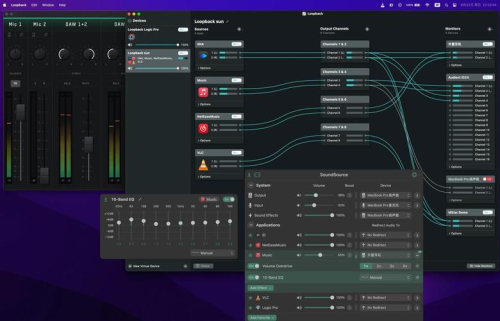
点击AnyDesk软件界面上的“设置”按钮,进入设置界面。
3、选择“音频”选项卡
在设置界面中,选择“音频”选项卡。
4、配置声音传输设置
在“音频”选项卡中,您可以配置声音传输的相关设置,以下是一些常见的设置选项:
- 自动接听音频:勾选此选项后,当您接受远程控制请求时,AnyDesk将自动接听音频。
- 仅在本地播放音频:勾选此选项后,AnyDesk将仅在本地设备上播放音频,不会将音频传输到远程设备。
- 仅在远程设备上播放音频:勾选此选项后,AnyDesk将仅在远程设备上播放音频,不会在本地设备上播放音频。
- 选择音频设备:在“选择音频设备”下拉菜单中,您可以选择要使用的音频设备。
5、保存设置
完成声音传输设置后,点击“保存”按钮保存设置。
1、确保您的设备支持远程唤醒功能
在使用AnyDesk远程唤醒功能之前,您需要确保您的设备支持远程唤醒功能,不同的设备支持的远程唤醒方式可能不同,例如网络唤醒、USB唤醒等,请根据您的设备类型和操作系统版本,了解如何启用远程唤醒功能。
2、在AnyDesk软件中设置远程唤醒
在AnyDesk软件中,您可以通过以下步骤设置远程唤醒功能:
- 打开AnyDesk软件,并登录到您的账户。
- 进入设置界面,点击“系统”选项卡。
- 在“系统”选项卡中,勾选“允许远程唤醒”选项。
- 输入您的设备的MAC地址或IP地址,以便AnyDesk可以远程唤醒您的设备。
- 点击“保存”按钮保存设置。
3、发起远程唤醒请求
在AnyDesk软件中,您可以通过以下步骤发起远程唤醒请求:
- 打开AnyDesk软件,并登录到您的账户。
- 在AnyDesk软件的主界面中,找到您要远程唤醒的设备,并点击“唤醒”按钮。
- AnyDesk将向您指定的设备发送远程唤醒请求,设备将自动启动。
需要注意的是,远程唤醒功能需要您的设备支持,并且需要在网络环境良好的情况下才能正常工作,如果您的设备不支持远程唤醒功能,或者网络环境不佳,远程唤醒可能无法成功。
三、AnyDesk远程控制声音传输设置与远程唤醒的注意事项
1、确保您的设备和网络环境支持声音传输和远程唤醒功能
在使用AnyDesk远程控制声音传输设置和远程唤醒功能之前,您需要确保您的设备和网络环境支持这些功能,如果您的设备或网络环境不支持,可能会导致声音传输失败或远程唤醒失败。
2、注意声音传输的质量和稳定性
在使用AnyDesk远程控制声音传输功能时,您需要注意声音传输的质量和稳定性,如果声音传输质量不佳或不稳定,可能会影响您的远程协作体验,您可以通过调整声音传输设置,例如选择合适的音频设备、调整音频音量等,来提高声音传输的质量和稳定性。
3、注意远程唤醒的安全性
在使用AnyDesk远程唤醒功能时,您需要注意远程唤醒的安全性,远程唤醒功能可能会导致您的设备在未经您授权的情况下自动启动,从而造成安全隐患,您可以通过设置密码、限制远程唤醒的范围等方式,来提高远程唤醒的安全性。
4、注意软件的版本和更新
在使用AnyDesk远程控制声音传输设置和远程唤醒功能时,您需要注意软件的版本和更新,AnyDesk软件可能会发布新的版本,修复已知的问题和漏洞,提高软件的性能和稳定性,您可以定期检查AnyDesk软件的版本,并及时更新到最新版本,以确保您的软件始终处于最佳状态。
AnyDesk远程控制声音传输设置和远程唤醒功能是两款非常实用的功能,可以帮助您更好地使用AnyDesk远程控制软件,在使用这些功能时,您需要注意设备和网络环境的支持、声音传输的质量和稳定性、远程唤醒的安全性以及软件的版本和更新等方面,希望本文能够帮助您更好地使用AnyDesk远程控制软件,提高您的远程协作效率。
FAQ:
1、AnyDesk远程控制声音传输设置在哪里?
在AnyDesk软件的设置界面中,选择“音频”选项卡,可以配置声音传输的相关设置。
2、AnyDesk远程唤醒需要什么条件?
在使用AnyDesk远程唤醒功能之前,您需要确保您的设备支持远程唤醒功能,并且需要在网络环境良好的情况下才能正常工作。
3、AnyDesk远程控制声音传输设置和远程唤醒功能是否安全?
AnyDesk远程控制声音传输设置和远程唤醒功能在正常使用情况下是安全的,如果您的设备或网络环境存在安全隐患,可能会导致声音传输失败或远程唤醒失败,在使用这些功能时,您需要注意设备和网络环境的安全性。
4、AnyDesk远程控制声音传输设置和远程唤醒功能是否需要付费?
AnyDesk远程控制声音传输设置和远程唤醒功能是AnyDesk软件的基本功能,不需要付费,如果您需要使用AnyDesk软件的高级功能,例如多设备连接、文件传输等,可能需要付费购买高级版本。
展开阅读全文
︾
猜你喜欢:
anydesk 14090086/AnyDesk 企业版售后技术支持
在当今数字化时代,远程桌面和远程访问软件对于企业的日常运营至关重要,AnyDesk企业版作为一款功能强大的远程办公工具,为企业提供了高效便捷的远程协作解决方案,在使用过程中,可能会遇到一些技术问题,这时候售后技术支持就显得尤为重要,本文将为您解答关于AnyDesk企业版售后技术支持的一些常见问题,一、如何联系A……
阅读全文 >
AnyDesk 被杀毒软件拦截解决|anydesk链接被终止
在使用远程桌面或远程访问软件时,你可能会遇到AnyDesk被杀毒软件拦截以及anydesk链接被终止的情况,这可能会让你感到困扰,不过别担心,本文将为你提供详细的解决方法,了解问题原因AnyDesk被杀毒软件拦截通常是因为杀毒软件认为其存在潜在的安全风险,这可能是由于AnyDesk的某些功能或行为被杀毒软件的检……
阅读全文 >
anydesk远程关机【AnyDesk 远程服务器管理】
在当今数字化时代,远程桌面和远程访问软件成为了我们工作和生活中不可或缺的工具,AnyDesk作为一款备受欢迎的远程访问软件,其功能强大且易于使用,本文将为您详细介绍AnyDesk在远程服务器管理和远程关机方面的应用,AnyDesk远程服务器管理1、远程连接要使用AnyDesk进行远程服务器管理,首先需要在服务器……
阅读全文 >
anydesk远程桌面控制如何自动连接【AnyDesk 移动远程办公】
在当今数字化的时代,远程办公已经成为了许多企业和个人的重要工作方式,而AnyDesk作为一款强大的远程桌面/远程访问软件,为移动远程办公提供了便捷、高效的解决方案,本文将为您详细介绍AnyDesk移动远程办公的相关内容,AnyDesk的基本介绍AnyDesk是一款跨平台的远程桌面软件,支持在Windows、Ma……
阅读全文 >

