在当今数字化的工作环境中,远程桌面控制和远程会话录制成为了提高工作效率和协作的重要工具,AnyDesk作为一款备受欢迎的远程桌面软件,其自动连接和远程会话录制功能也备受关注,以下是关于AnyDesk远程桌面控制如何自动连接及远程会话录制的一些常见问题解答。
一、AnyDesk远程桌面控制如何自动连接?
1、设置自动连接:
- 在AnyDesk客户端中,点击右上角的菜单图标,选择“设置”。
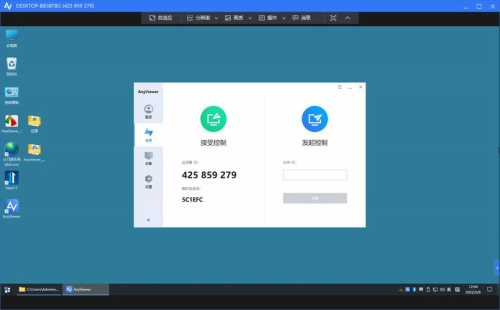
- 在设置窗口中,选择“常规”选项卡。
- 在“常规”选项卡中,找到“自动连接”选项。
- 你可以选择在特定时间自动连接到指定的远程桌面,或者在网络连接可用时自动连接。
- 如果你选择在特定时间自动连接,你可以设置具体的连接时间和日期。
- 如果你选择在网络连接可用时自动连接,AnyDesk将在检测到网络连接后尝试自动连接到远程桌面。
2、设置自动连接的条件:
- 在“自动连接”选项中,你还可以设置自动连接的条件,你可以设置只有在特定的网络连接可用时才自动连接,或者只有在计算机处于特定的状态(如锁定或睡眠后)时才自动连接。
- 这样可以确保自动连接只在你希望的情况下发生,提高安全性和便利性。
3、设置自动连接的密码:
- 如果你希望在自动连接时不需要手动输入密码,你可以在“自动连接”选项中设置密码。
- 点击“设置密码”按钮,在弹出的对话框中输入密码,并确认密码。
- 这样,在自动连接时,AnyDesk将使用你设置的密码连接到远程桌面,无需手动输入。
4、注意事项:
- 自动连接功能需要确保你的计算机和远程桌面之间的网络连接正常,如果网络连接不稳定或中断,自动连接可能会失败。
- 如果你设置了自动连接的密码,务必妥善保管密码,避免密码泄露。
- 在设置自动连接时,要考虑到远程桌面的安全性和可用性,确保远程桌面的设置允许自动连接,并且只有授权的用户可以访问远程桌面。
二、AnyDesk远程会话录制如何实现?
1、启动远程会话录制:
- 在AnyDesk客户端中,与远程桌面建立连接后,点击工具栏中的“录制”按钮。
- 或者,你也可以在AnyDesk客户端的菜单中选择“录制”>“开始录制”。
- 这样,AnyDesk将开始录制远程会话的所有操作和屏幕内容。
2、设置录制选项:
- 在开始录制后,AnyDesk将弹出录制设置窗口。
- 在录制设置窗口中,你可以设置录制的视频质量、音频来源、录制文件的保存位置等选项。
- 你可以选择高、中、低三种视频质量选项,根据你的网络状况和需求进行选择。
- 你还可以选择录制音频,包括计算机的声音和麦克风的声音。
- 你可以指定录制文件的保存位置,以便在录制完成后能够方便地找到和查看录制文件。
3、停止远程会话录制:
- 要停止远程会话录制,你可以再次点击工具栏中的“录制”按钮,或者在AnyDesk客户端的菜单中选择“录制”>“停止录制”。
- 录制完成后,AnyDesk将保存录制文件,并在AnyDesk客户端的“录制”文件夹中显示录制文件的列表。
4、注意事项:
- 远程会话录制需要确保你的计算机有足够的磁盘空间来保存录制文件,如果磁盘空间不足,录制可能会失败或不完整。
- 在录制远程会话时,要注意保护用户的隐私和数据安全,确保录制的内容不会泄露敏感信息。
- 如果你在录制过程中遇到问题,例如录制文件损坏或无法保存,你可以尝试重新启动AnyDesk客户端并重新录制。
三、AnyDesk远程桌面控制自动连接和远程会话录制的优势
1、提高工作效率:
- 自动连接功能可以让你在需要时无需手动输入密码和设置连接参数,节省时间和精力。
- 远程会话录制可以让你回顾和分享远程操作过程,方便团队协作和知识传承。
2、增强协作能力:
- 自动连接可以让远程团队成员更方便地访问和控制远程桌面,提高协作效率。
- 远程会话录制可以让团队成员在需要时随时查看远程操作过程,避免重复工作和误解。
3、提高安全性:
- 自动连接可以减少人为因素导致的安全漏洞,例如忘记输入密码或连接错误的远程桌面。
- 远程会话录制可以记录远程操作过程,方便事后审计和安全检查。
四、AnyDesk远程桌面控制自动连接和远程会话录制的应用场景
1、远程办公:
- 在远程办公环境中,自动连接功能可以让员工更方便地访问公司的远程桌面,提高工作效率。
- 远程会话录制可以让员工在需要时随时查看远程操作过程,避免重复工作和误解。
2、远程技术支持:
- 在远程技术支持场景中,自动连接功能可以让技术支持人员更方便地访问客户的远程桌面,提高故障排除效率。
- 远程会话录制可以让技术支持人员在需要时随时查看远程操作过程,方便知识传承和团队协作。
3、在线教育:
- 在在线教育场景中,自动连接功能可以让教师更方便地访问学生的远程桌面,进行远程教学和指导。
- 远程会话录制可以让学生在需要时随时查看远程操作过程,方便复习和巩固知识。
4、远程协作:
- 在远程协作场景中,自动连接功能可以让团队成员更方便地访问和控制远程桌面,提高协作效率。
- 远程会话录制可以让团队成员在需要时随时查看远程操作过程,避免重复工作和误解。
五、AnyDesk远程桌面控制自动连接和远程会话录制的限制和注意事项
1、网络限制:
- 自动连接和远程会话录制功能需要稳定的网络连接,如果网络连接不稳定或中断,可能会导致自动连接失败或录制不完整。
- 在使用自动连接和远程会话录制功能时,建议使用高速稳定的网络连接,以确保功能的正常使用。
2、安全限制:
- 自动连接和远程会话录制功能需要确保远程桌面的安全性,如果远程桌面的设置不安全,可能会导致数据泄露或安全漏洞。
- 在使用自动连接和远程会话录制功能时,建议加强远程桌面的安全设置,例如设置强密码、启用加密等。
3、软件限制:
- AnyDesk远程桌面控制自动连接和远程会话录制功能可能受到软件版本和操作系统的限制,在使用前,建议查看AnyDesk的官方文档,了解软件版本和操作系统的兼容性。
4、法律限制:
- 在某些国家和地区,未经授权的远程桌面控制和远程会话录制可能是违法的,在使用AnyDesk远程桌面控制自动连接和远程会话录制功能时,建议遵守当地的法律法规。
AnyDesk远程桌面控制自动连接和远程会话录制功能是提高工作效率和协作的重要工具,通过设置自动连接和远程会话录制功能,你可以节省时间和精力,提高协作效率,增强安全性,在使用AnyDesk远程桌面控制自动连接和远程会话录制功能时,要注意网络限制、安全限制、软件限制和法律限制,确保功能的正常使用和数据的安全。
展开阅读全文
︾
猜你喜欢:
AnyDesk Linux 版图形界面安装教程/anydesk ubuntu
在当今数字化的时代,远程桌面和远程访问软件成为了我们工作和生活中不可或缺的工具,AnyDesk作为一款功能强大且易于使用的远程桌面软件,受到了众多用户的喜爱,本文将为大家详细介绍AnyDesk Linux版图形界面的安装教程,特别是针对Ubuntu系统,安装前的准备工作在开始安装AnyDesk之前,我们需要确保……
阅读全文 >
anydesk自动接受(AnyDesk 设置连接自动重连功能)
在远程桌面和远程访问软件领域,AnyDesk以其高效、稳定的性能受到了众多用户的喜爱,设置连接自动重连功能以及实现自动接受连接请求可以大大提高我们远程工作和协作的效率,下面就为大家详细介绍如何在AnyDesk中进行这些设置,AnyDesk设置连接自动重连功能1、打开AnyDesk软件:在你的设备上找到AnyDe……
阅读全文 >
AnyDesk 个人版使用时长限制_anydesk免费版限制
一、什么是AnyDesk个人版使用时长限制?AnyDesk个人版通常会有一定的使用时长限制,这是为了确保软件的正常使用和维护其服务质量,具体的限制时长可能会因不同的版本和地区而有所差异,二、为什么会有使用时长限制?1、成本控制:提供免费的个人版服务需要一定的成本,使用时长限制可以帮助控制这些成本,2、防止滥用……
阅读全文 >
anydesk apk|AnyDesk 专业版
在当今数字化的时代,远程桌面和远程访问软件的需求日益增长,AnyDesk专业版作为一款备受瞩目的远程控制工具,为用户提供了便捷、高效和安全的远程办公解决方案,本文将对AnyDesk专业版进行详细介绍,包括其功能特点、优势以及适用场景,功能特点1、简单易用AnyDesk专业版的界面简洁直观,操作方便快捷,用户只需……
阅读全文 >

