目录:
在当今数字化的时代,远程桌面和远程访问软件成为了我们工作和生活中不可或缺的工具,AnyDesk以其简洁易用和高效稳定的特点受到了众多用户的喜爱,为了帮助大家更好地使用AnyDesk,本文将为大家介绍AnyDesk的常用快捷键大全以及详细的使用教程。
1、Ctrl+Alt+D:显示或隐藏AnyDesk的系统托盘图标。
2、Ctrl+Alt+F4:关闭当前连接。
3、Ctrl+Alt+F5:切换到下一个连接。
4、Ctrl+Alt+F6:切换到上一个连接。
5、Ctrl+Alt+Shift+D:显示或隐藏AnyDesk的主窗口。
6、Ctrl+Alt+Shift+F4:关闭AnyDesk主窗口。
7、Ctrl+Alt+Shift+F5:切换到下一个标签页。
8、Ctrl+Alt+Shift+F6:切换到上一个标签页。
9、Ctrl+Alt+Shift+F7:切换到全屏模式。
10、Ctrl+Alt+Shift+F8:切换到窗口模式。
11、Ctrl+Alt+Shift+F9:切换到最小化模式。
12、Ctrl+Alt+Shift+F10:切换到最大化模式。
13、Ctrl+Alt+Shift+F11:切换到隐藏模式。
14、Ctrl+Alt+Shift+F12:切换到显示模式。
15、Ctrl+Alt+Shift+F13:切换到锁定模式。
16、Ctrl+Alt+Shift+F14:切换到解锁模式。
17、Ctrl+Alt+Shift+F15:切换到自动连接模式。
18、Ctrl+Alt+Shift+F16:切换到手动连接模式。
19、Ctrl+Alt+Shift+F17:切换到自动连接并输入密码模式。
20、Ctrl+Alt+Shift+F18:切换到手动连接并输入密码模式。
21、Ctrl+Alt+Shift+F19:切换到自动连接并输入用户名和密码模式。
22、Ctrl+Alt+Shift+F20:切换到手动连接并输入用户名和密码模式。
23、Ctrl+Alt+Shift+F21:切换到自动连接并输入主机名和密码模式。
24、Ctrl+Alt+Shift+F22:切换到手动连接并输入主机名和密码模式。
25、Ctrl+Alt+Shift+F23:切换到自动连接并输入IP地址和密码模式。
26、Ctrl+Alt+Shift+F24:切换到手动连接并输入IP地址和密码模式。
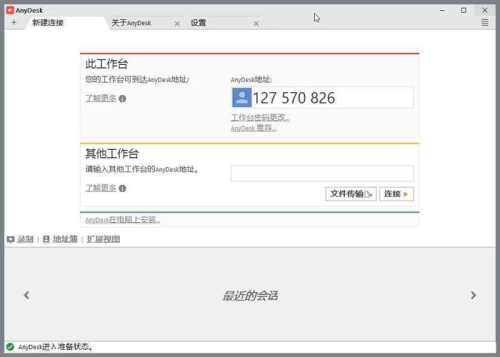
1、下载和安装AnyDesk:访问AnyDesk官方网站,下载适合您操作系统的版本,并按照安装向导进行安装。
2、注册和登录AnyDesk:安装完成后,打开AnyDesk应用程序,注册一个账号并登录。
3、添加远程主机:在AnyDesk主窗口中,点击“添加主机”按钮,输入远程主机的IP地址或主机名,然后点击“添加”按钮。
4、连接远程主机:在AnyDesk主窗口中,选择要连接的远程主机,然后点击“连接”按钮,如果远程主机需要输入密码或用户名和密码,请在弹出的对话框中输入相应的信息。
5、使用远程桌面:连接成功后,您可以像使用本地计算机一样使用远程主机的桌面,您可以在远程主机上打开应用程序、浏览文件、进行文件传输等操作。
6、断开连接:在AnyDesk主窗口中,点击“断开连接”按钮,断开与远程主机的连接。
1、AnyDesk是否安全?:AnyDesk采用了高强度的加密技术,确保您的数据在传输过程中得到保护,AnyDesk还提供了多种安全功能,如密码保护、设备认证等,以确保您的远程访问安全可靠。
2、AnyDesk是否支持多平台?:是的,AnyDesk支持多种操作系统,如Windows、Mac、Linux、Android、iOS等。
3、AnyDesk是否支持远程打印?:是的,AnyDesk支持远程打印,您可以在远程主机上安装打印机驱动程序,并在AnyDesk主窗口中选择“远程打印”选项,将远程主机上的打印机连接到本地计算机上。
4、AnyDesk是否支持文件传输?:是的,AnyDesk支持文件传输,您可以在AnyDesk主窗口中选择“文件传输”选项,将本地计算机上的文件传输到远程主机上,或将远程主机上的文件传输到本地计算机上。
5、AnyDesk是否支持音频和视频通话?:是的,AnyDesk支持音频和视频通话,您可以在AnyDesk主窗口中选择“音频/视频通话”选项,与远程主机上的用户进行音频和视频通话。
AnyDesk是一款功能强大、易于使用的远程桌面和远程访问软件,通过本文的介绍,相信大家对AnyDesk的常用快捷键和使用教程有了更深入的了解,希望本文能够帮助大家更好地使用AnyDesk,提高工作效率和生活质量。
FAQ:
1、AnyDesk是否收费?
AnyDesk提供了免费版和付费版两种版本,免费版提供了基本的远程桌面和远程访问功能,付费版提供了更多高级功能,如多设备连接、文件传输速度提升、设备认证等。
2、AnyDesk是否支持跨平台?
是的,AnyDesk支持多种操作系统,如Windows、Mac、Linux、Android、iOS等。
3、AnyDesk是否安全?
AnyDesk采用了高强度的加密技术,确保您的数据在传输过程中得到保护,AnyDesk还提供了多种安全功能,如密码保护、设备认证等,以确保您的远程访问安全可靠。
4、AnyDesk是否支持多设备连接?
付费版的AnyDesk支持多设备连接,您可以在多个设备上同时登录AnyDesk账号,并在不同设备之间进行远程桌面和远程访问。
5、AnyDesk是否支持文件传输?
是的,AnyDesk支持文件传输,您可以在AnyDesk主窗口中选择“文件传输”选项,将本地计算机上的文件传输到远程主机上,或将远程主机上的文件传输到本地计算机上。
6、AnyDesk是否支持音频和视频通话?
是的,AnyDesk支持音频和视频通话,您可以在AnyDesk主窗口中选择“音频/视频通话”选项,与远程主机上的用户进行音频和视频通话。
展开阅读全文
︾
猜你喜欢:
anydesk怎么卸载【AnyDesk macOS 版软件卸载残留清理】
在使用AnyDesk macOS版软件后,你可能会遇到一些卸载残留的问题,这些残留文件可能会占用磁盘空间,影响系统性能,甚至可能导致软件无法完全卸载,为了解决这些问题,本文将为你提供一些清理AnyDesk macOS版软件卸载残留的方法,一、手动删除残留文件1、删除应用程序文件夹中的AnyDesk文件:在“应用……
阅读全文 >

AnyDesk 调整画面压缩率方法(anydesk怎么全屏)
在使用AnyDesk远程桌面或远程访问软件时,画面压缩率的调整是一个重要的环节,合适的画面压缩率可以在保证一定图像质量的前提下,减少网络带宽的占用,提升远程连接的流畅度,下面就为大家详细介绍AnyDesk调整画面压缩率的方法,进入AnyDesk设置界面打开AnyDesk软件,在登录后的主界面中,点击右上角的菜单……
阅读全文 >
anydesk远程设备太长时间没有响应【AnyDesk 远程运维】
在远程桌面和远程访问软件的领域中,AnyDesk是一款广受欢迎的工具,在使用AnyDesk进行远程运维时,可能会遇到一些问题,比如AnyDesk远程设备太长时间没有响应,为了帮助大家更好地使用AnyDesk,下面我们将针对一些常见问题进行解答,一、AnyDesk远程设备太长时间没有响应的原因1、网络问题网络不稳……
阅读全文 >
AnyDesk Linux 版图形界面安装教程/anydesk ubuntu
在当今数字化的时代,远程桌面和远程访问软件成为了我们工作和生活中不可或缺的工具,AnyDesk作为一款功能强大且易于使用的远程桌面软件,受到了众多用户的喜爱,本文将为大家详细介绍AnyDesk Linux版图形界面的安装教程,特别是针对Ubuntu系统,安装前的准备工作在开始安装AnyDesk之前,我们需要确保……
阅读全文 >

