在现代数字化的工作和生活中,远程桌面和远程访问软件变得越来越重要,AnyDesk作为一款功能强大且备受欢迎的远程控制工具,为我们提供了便捷的远程连接解决方案,为了更高效地使用AnyDesk,设置开机启动项是一个很实用的功能,本文将详细介绍AnyDesk设置开机启动项的方法,帮助您轻松实现这一操作。
一、为什么要设置AnyDesk开机启动项
设置AnyDesk开机启动项有以下几个优点:
1、节省时间:当您需要远程访问计算机时,无需手动启动AnyDesk,软件会自动在开机后运行,让您能够更快地进行远程连接,提高工作效率。
2、方便使用:无论您在何时何地需要远程访问,只要计算机开机,AnyDesk就会自动启动,随时准备为您服务,无需额外的手动操作。
3、保持连接:如果您之前已经建立了远程连接,设置开机启动项可以确保在计算机开机后,远程连接能够自动恢复,避免因忘记重新启动AnyDesk而导致的连接中断。
二、AnyDesk设置开机启动项的方法
以下是在不同操作系统上设置AnyDesk开机启动项的具体步骤:
1、Windows操作系统
- 打开AnyDesk软件,在主界面中点击右上角的菜单按钮(通常是三个点)。
- 在弹出的菜单中选择“设置”选项。
- 在设置窗口中,找到“常规”选项卡。
- 在“常规”选项卡中,勾选“开机启动”选项。
- 点击“确定”按钮保存设置。
2、macOS操作系统
- 打开AnyDesk软件,在菜单栏中选择“AnyDesk”>“偏好设置”。
- 在偏好设置窗口中,选择“常规”选项卡。
- 在“常规”选项卡中,勾选“在登录时启动”选项。
- 点击“确定”按钮保存设置。
3、Linux操作系统
- 打开终端,输入以下命令以查找AnyDesk的启动脚本:
```
find / -name "anydesk"
```
- 找到AnyDesk的启动脚本后,根据脚本的位置和名称,在终端中输入相应的命令来设置开机启动,如果启动脚本位于“/usr/bin/anydesk”,则可以使用以下命令设置开机启动:
```
sudo update-rc.d anydesk defaults
```
- 如果您使用的是Systemd系统,可以创建一个名为“anydesk.service”的文件,并将以下内容复制到文件中:
```
[Unit]
Description=AnyDesk Remote Desktop Application
After=network.target
[Service]
Type=simple
ExecStart=/usr/bin/anydesk
Restart=always
[Install]
WantedBy=multi-user.target
```
- 使用以下命令将服务文件安装到Systemd中:
```
sudo systemctl daemon-reload
sudo systemctl enable anydesk.service
```
三、常见问题解答(FAQ)
1、设置开机启动项后,AnyDesk没有自动启动怎么办?
- 请确保您已经按照上述步骤正确设置了开机启动项,如果问题仍然存在,可以尝试以下解决方法:
- 检查AnyDesk软件是否已经完全安装,并且没有损坏,您可以重新安装AnyDesk软件,然后再次设置开机启动项。
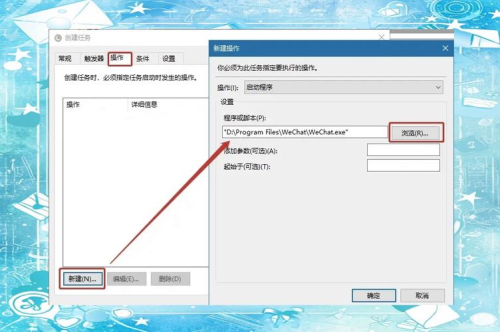
- 检查您的操作系统是否有任何阻止AnyDesk自动启动的设置,在Windows操作系统中,您可以检查“任务计划程序”中是否有AnyDesk的启动任务,并确保其状态为“启用”。
- 尝试重启计算机,然后再次检查AnyDesk是否自动启动。
2、如何取消AnyDesk的开机启动项?
- 同样,您可以在不同操作系统上按照以下步骤取消AnyDesk的开机启动项:
- Windows操作系统:打开AnyDesk软件,在主界面中点击右上角的菜单按钮,选择“设置”选项,在设置窗口中找到“常规”选项卡,取消勾选“开机启动”选项,然后点击“确定”按钮保存设置。
- macOS操作系统:打开AnyDesk软件,在菜单栏中选择“AnyDesk”>“偏好设置”,在偏好设置窗口中选择“常规”选项卡,取消勾选“在登录时启动”选项,然后点击“确定”按钮保存设置。
- Linux操作系统:根据您使用的Linux发行版和AnyDesk的安装方式,可能有不同的取消开机启动项的方法,您可以在终端中输入相应的命令来停止AnyDesk的开机启动,例如在Systemd系统中,可以使用以下命令:
```
sudo systemctl disable anydesk.service
```
3、设置开机启动项后,AnyDesk的启动顺序是否会受到影响?
- 在大多数情况下,设置AnyDesk开机启动项不会影响其他程序的启动顺序,AnyDesk将在操作系统启动完成后自动启动,并且不会干扰其他程序的正常启动过程。
4、如何确保AnyDesk的开机启动项设置在不同用户之间共享?
- 如果您在多用户计算机上使用AnyDesk,并且希望确保开机启动项设置在不同用户之间共享,您可以按照以下步骤操作:
- 在Windows操作系统中,您可以将AnyDesk的启动项设置添加到“系统配置”中的“启动”选项卡中,这样,无论哪个用户登录计算机,AnyDesk都会自动启动。
- 在macOS操作系统中,您可以将AnyDesk的启动项设置添加到“用户与群组”偏好设置中的“登录项”选项卡中,这样,每个用户登录计算机时,AnyDesk都会自动启动。
- 在Linux操作系统中,您可以将AnyDesk的启动脚本添加到“/etc/rc.local”文件中,或者使用Systemd的“systemctl enable”命令来设置开机启动项,这样,所有用户登录计算机时,AnyDesk都会自动启动。
设置AnyDesk开机启动项可以为您带来诸多便利,让您更加高效地使用远程桌面和远程访问软件,通过本文的介绍,您应该已经了解了在不同操作系统上设置AnyDesk开机启动项的方法以及常见问题的解决方法,如果您在设置过程中遇到任何问题,请随时参考本文或者联系AnyDesk的技术支持团队,希望本文对您有所帮助,祝您使用愉快!
FAQ:
1、AnyDesk设置开机启动项后,会影响计算机的性能吗?
- 在大多数情况下,设置AnyDesk开机启动项不会对计算机的性能产生明显影响,AnyDesk是一款轻量级的远程控制软件,它在后台运行时不会占用过多的系统资源,如果您的计算机配置较低,或者同时运行了其他大量占用系统资源的程序,设置开机启动项可能会对计算机的性能产生一定的影响,在这种情况下,您可以尝试调整AnyDesk的设置,例如降低远程连接的分辨率或者帧率,以减少对系统资源的占用。
2、如何在不同计算机之间共享AnyDesk的开机启动项设置?
- 如果您需要在不同计算机之间共享AnyDesk的开机启动项设置,您可以将AnyDesk的安装文件复制到其他计算机上,并在新计算机上进行安装,安装完成后,您可以按照上述步骤在新计算机上设置AnyDesk的开机启动项,您也可以使用AnyDesk的云存储功能,将您的设置保存到云端,然后在其他计算机上登录您的AnyDesk账户,即可恢复您的设置。
3、如何在Windows操作系统中设置AnyDesk开机启动项的优先级?
- 在Windows操作系统中,您可以通过设置任务计划程序的优先级来调整AnyDesk开机启动项的优先级,打开“任务计划程序”,找到AnyDesk的启动任务,右键单击该任务,选择“属性”选项,在“属性”窗口中,找到“常规”选项卡,在“优先级”下拉菜单中选择您需要的优先级,高”、“正常”或“低”,请注意,设置过高的优先级可能会影响其他程序的启动速度,因此请根据您的实际需求进行调整。
4、如何在macOS操作系统中设置AnyDesk开机启动项的优先级?
- 在macOS操作系统中,您可以通过设置“用户与群组”偏好设置中的“登录项”选项卡来调整AnyDesk开机启动项的优先级,打开“用户与群组”偏好设置,找到您的用户账户,然后在“登录项”选项卡中找到AnyDesk的启动项,右键单击该启动项,选择“获取信息”选项,在“信息”窗口中,找到“优先级”下拉菜单,选择您需要的优先级,高”、“正常”或“低”,请注意,设置过高的优先级可能会影响其他程序的启动速度,因此请根据您的实际需求进行调整。
5、如何在Linux操作系统中设置AnyDesk开机启动项的优先级?
- 在Linux操作系统中,您可以通过设置Systemd服务的启动优先级来调整AnyDesk开机启动项的优先级,打开终端,输入以下命令以查找AnyDesk的启动脚本:
```
find / -name "anydesk"
```
找到AnyDesk的启动脚本后,根据脚本的位置和名称,在终端中输入相应的命令来设置启动优先级,如果启动脚本位于“/usr/bin/anydesk”,则可以使用以下命令设置启动优先级为“高”:
```
sudo systemctl set-property anydesk.service StartupPriority=999
```
请注意,设置过高的优先级可能会影响其他程序的启动速度,因此请根据您的实际需求进行调整。
展开阅读全文
︾
猜你喜欢:
AnyDesk 个人版使用时长限制/anydesk 0
在当今数字化时代,远程桌面和远程访问软件为我们的工作和生活带来了极大的便利,AnyDesk作为一款广受欢迎的远程访问软件,在许多场景中都发挥着重要作用,近期有用户反映AnyDesk个人版存在使用时长限制的问题,这引起了大家的关注,为了帮助大家更好地了解这一情况,下面我们将针对AnyDesk个人版使用时长限制的相……
阅读全文 >
【AnyDesk 操作日志审计】
在当今数字化的时代,远程桌面和远程访问软件变得越来越重要,AnyDesk作为一款广受欢迎的远程桌面软件,为用户提供了便捷的远程连接解决方案,随着其使用的增加,对AnyDesk操作日志审计的需求也日益凸显,本文将为您详细介绍AnyDesk操作日志审计的重要性、审计方法以及相关注意事项,AnyDesk操作日志审计的……
阅读全文 >

anydesk 14090086/AnyDesk 企业版售后技术支持
在当今数字化时代,远程桌面和远程访问软件对于企业的日常运营至关重要,AnyDesk企业版作为一款功能强大的远程办公工具,为企业提供了高效便捷的远程协作解决方案,在使用过程中,可能会遇到一些技术问题,这时候售后技术支持就显得尤为重要,本文将为您解答关于AnyDesk企业版售后技术支持的一些常见问题,一、如何联系A……
阅读全文 >
AnyDesk 被杀毒软件拦截解决|anydesk链接被终止
在使用远程桌面或远程访问软件时,你可能会遇到AnyDesk被杀毒软件拦截以及anydesk链接被终止的情况,这可能会让你感到困扰,不过别担心,本文将为你提供详细的解决方法,了解问题原因AnyDesk被杀毒软件拦截通常是因为杀毒软件认为其存在潜在的安全风险,这可能是由于AnyDesk的某些功能或行为被杀毒软件的检……
阅读全文 >

