在远程桌面和远程访问软件领域,AnyDesk是一款广受欢迎的工具,对于很多用户来说,将设备批量导入管理平台是一项重要的操作,以下是关于AnyDesk批量导入设备到管理平台的一些常见问题解答。
一、什么是AnyDesk的管理平台?
AnyDesk的管理平台是一个集中管理和控制AnyDesk设备的界面,通过管理平台,管理员可以对设备进行远程管理、配置、监控等操作,提高管理效率和安全性。
二、为什么要批量导入设备到管理平台?
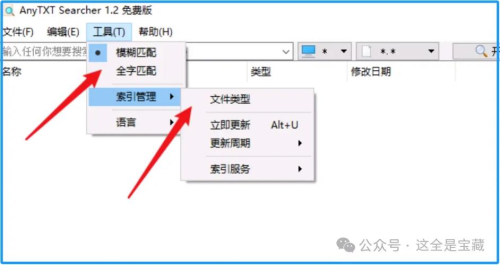
1、提高管理效率:批量导入设备可以节省时间和精力,管理员可以一次性对多个设备进行管理和配置,而不必逐个操作。
2、增强安全性:通过管理平台,管理员可以对设备进行统一的安全策略设置,如设置密码、限制访问等,提高设备的安全性。
3、方便设备管理:管理平台可以提供设备的详细信息,如设备名称、IP地址、操作系统等,方便管理员对设备进行管理和维护。
三、如何批量导入设备到管理平台?
1、准备设备信息:在批量导入设备之前,需要准备好设备的信息,如设备名称、IP地址、操作系统等。
2、创建设备组:在管理平台中创建一个设备组,将需要导入的设备添加到设备组中。
3、导入设备:在管理平台中选择“设备管理”,然后选择“导入设备”,选择准备好的设备信息文件,点击“导入”即可。
四、批量导入设备到管理平台有哪些注意事项?
1、设备信息文件格式:设备信息文件需要按照管理平台的要求进行格式设置,否则可能会导致导入失败。
2、设备权限:导入设备时,需要确保设备具有足够的权限,否则可能会导致导入失败。
3、设备状态:导入设备时,需要确保设备处于正常状态,否则可能会导致导入失败。
五、批量导入设备到管理平台后,如何对设备进行管理和配置?
1、远程管理:通过管理平台,管理员可以对设备进行远程管理,如远程桌面、远程文件传输等。
2、配置设备:通过管理平台,管理员可以对设备进行配置,如设置密码、限制访问等。
3、监控设备:通过管理平台,管理员可以对设备进行监控,如监控设备的运行状态、网络连接等。
六、批量导入设备到管理平台后,如何对设备进行安全管理?
1、设置密码:通过管理平台,管理员可以对设备设置密码,提高设备的安全性。
2、限制访问:通过管理平台,管理员可以对设备进行限制访问,如限制设备的访问范围、访问时间等,提高设备的安全性。
3、更新软件:通过管理平台,管理员可以对设备进行软件更新,修复设备的安全漏洞,提高设备的安全性。
七、批量导入设备到管理平台后,如何对设备进行维护和管理?
1、备份设备数据:通过管理平台,管理员可以对设备数据进行备份,防止数据丢失。
2、恢复设备数据:通过管理平台,管理员可以对设备数据进行恢复,恢复设备数据。
3、卸载设备:通过管理平台,管理员可以对设备进行卸载,释放设备资源。
八、总结
AnyDesk的批量导入设备到管理平台功能可以帮助管理员提高管理效率和安全性,方便设备管理和维护,在使用AnyDesk的批量导入设备到管理平台功能时,需要注意设备信息文件格式、设备权限、设备状态等问题,确保导入成功,需要对设备进行安全管理和维护,提高设备的安全性和可靠性。
展开阅读全文
︾
猜你喜欢:
【AnyDesk 操作日志审计】
在当今数字化的时代,远程桌面和远程访问软件变得越来越重要,AnyDesk作为一款广受欢迎的远程桌面软件,为用户提供了便捷的远程连接解决方案,随着其使用的增加,对AnyDesk操作日志审计的需求也日益凸显,本文将为您详细介绍AnyDesk操作日志审计的重要性、审计方法以及相关注意事项,AnyDesk操作日志审计的……
阅读全文 >

anydesk 14090086/AnyDesk 企业版售后技术支持
在当今数字化时代,远程桌面和远程访问软件对于企业的日常运营至关重要,AnyDesk企业版作为一款功能强大的远程办公工具,为企业提供了高效便捷的远程协作解决方案,在使用过程中,可能会遇到一些技术问题,这时候售后技术支持就显得尤为重要,本文将为您解答关于AnyDesk企业版售后技术支持的一些常见问题,一、如何联系A……
阅读全文 >
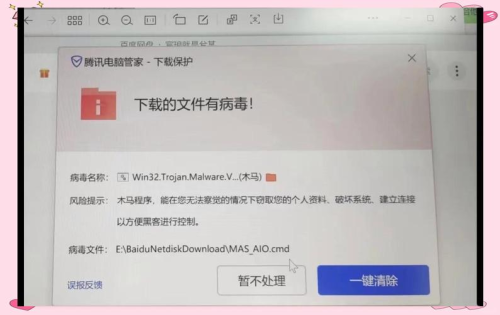
AnyDesk 被杀毒软件拦截解决|anydesk链接被终止
在使用远程桌面或远程访问软件时,你可能会遇到AnyDesk被杀毒软件拦截以及anydesk链接被终止的情况,这可能会让你感到困扰,不过别担心,本文将为你提供详细的解决方法,了解问题原因AnyDesk被杀毒软件拦截通常是因为杀毒软件认为其存在潜在的安全风险,这可能是由于AnyDesk的某些功能或行为被杀毒软件的检……
阅读全文 >
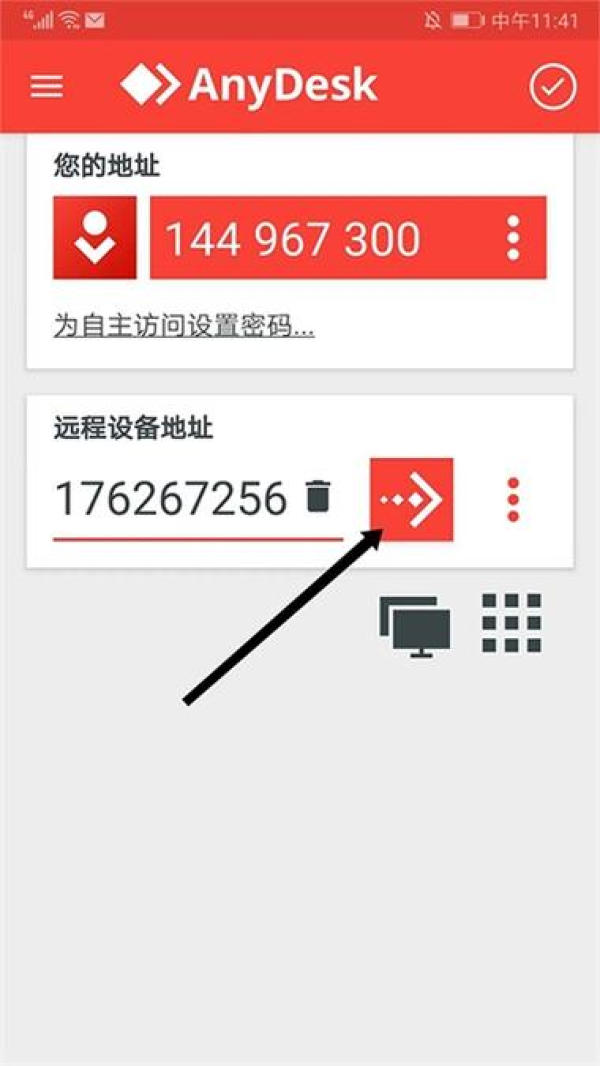
anydesk远程关机【AnyDesk 远程服务器管理】
在当今数字化时代,远程桌面和远程访问软件成为了我们工作和生活中不可或缺的工具,AnyDesk作为一款备受欢迎的远程访问软件,其功能强大且易于使用,本文将为您详细介绍AnyDesk在远程服务器管理和远程关机方面的应用,AnyDesk远程服务器管理1、远程连接要使用AnyDesk进行远程服务器管理,首先需要在服务器……
阅读全文 >

