目录:
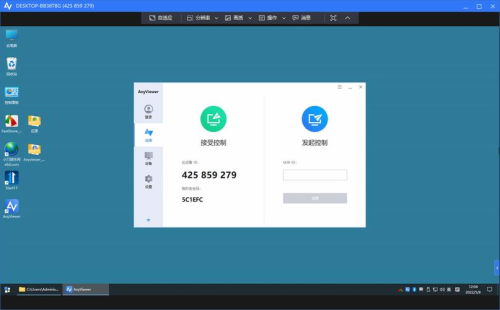
在当今数字化时代,远程桌面和远程访问软件的需求日益增长,AnyDesk作为一款备受瞩目的远程桌面软件,为用户提供了便捷、高效的远程连接解决方案,本文将对AnyDesk远程桌面软件进行详细介绍,包括其功能特点、使用方法、优势以及适用场景等方面。
1、快速稳定的连接
AnyDesk采用先进的技术,能够快速建立稳定的远程连接,无论您是在不同的网络环境下,还是跨越全球进行远程访问,AnyDesk都能确保您的工作不受影响。
2、高度安全的传输
在数据传输方面,AnyDesk采用了多种加密技术,保障用户的信息安全,它还具备严格的权限管理机制,只有授权用户才能访问您的设备。
3、多平台支持
AnyDesk支持多种操作系统,包括Windows、Mac、Linux、Android和iOS等,无论您使用的是哪种设备,都可以轻松地通过AnyDesk进行远程访问。
4、简单易用的界面
AnyDesk的界面简洁明了,操作方便快捷,即使您是第一次使用远程桌面软件,也能快速上手。
5、丰富的功能插件
AnyDesk还提供了丰富的功能插件,如文件传输、剪贴板同步、远程打印等,进一步提升了用户的使用体验。
1、下载和安装
您可以在AnyDesk官方网站上下载适合您操作系统的版本,并进行安装,安装过程非常简单,只需按照提示操作即可。
2、注册和登录
安装完成后,您需要注册一个AnyDesk账号,并登录到软件中,如果您已经有AnyDesk账号,可以直接登录;如果没有,您可以通过手机号或邮箱进行注册。
3、创建和加入会话
登录到AnyDesk后,您可以创建一个新的会话,或者加入其他人创建的会话,在创建会话时,您需要输入对方的设备ID或邀请码;在加入会话时,您只需点击相应的链接即可。
4、远程控制和操作
一旦您成功加入会话,就可以对对方的设备进行远程控制和操作了,您可以像在本地设备上一样使用对方的设备,包括打开应用程序、浏览文件、修改设置等。
5、结束会话
当您完成远程操作后,可以点击会话界面上的“结束会话”按钮,关闭远程连接。
1、提高工作效率
AnyDesk可以让您随时随地访问公司的办公设备,无需担心地理位置的限制,这对于需要经常出差或在家办公的用户来说,无疑是一大福音。
2、节省成本
使用AnyDesk远程桌面软件,您无需购买昂贵的远程访问设备或软件,只需支付一定的订阅费用即可,这不仅可以节省企业的硬件成本,还可以提高企业的信息化水平。
3、增强安全性
AnyDesk采用了多种加密技术和严格的权限管理机制,保障用户的信息安全,与传统的远程访问方式相比,AnyDesk更加安全可靠。
4、方便快捷
AnyDesk的操作简单快捷,界面简洁明了,即使是初学者也能轻松上手,它还支持多平台使用,方便用户在不同的设备上进行远程访问。
1、远程办公
AnyDesk可以让您在家中或其他地方通过互联网连接到公司的办公设备,实现远程办公,这不仅可以提高工作效率,还可以节省企业的办公场地和设备成本。
2、技术支持
AnyDesk可以让技术人员远程连接到用户的设备,进行故障排除和维护,这可以节省用户的时间和精力,提高技术支持的效率和质量。
3、教育培训
AnyDesk可以让教师远程连接到学生的设备,进行在线教学和辅导,这可以打破时间和空间的限制,让学生更加方便地学习。
4、家庭娱乐
AnyDesk可以让您在不同的设备上共享媒体文件和游戏,实现家庭娱乐,这可以增加家庭成员之间的互动和乐趣。
1、AnyDesk是否需要付费?
AnyDesk提供了免费版和付费版两种版本,免费版功能有限,但足以满足大多数用户的需求;付费版功能更加丰富,价格也更加实惠。
2、AnyDesk是否支持多人同时连接?
AnyDesk支持多人同时连接,但需要购买相应的许可证。
3、AnyDesk是否支持文件传输?
AnyDesk支持文件传输,您可以在远程控制过程中传输文件。
4、AnyDesk是否支持剪贴板同步?
AnyDesk支持剪贴板同步,您可以在远程控制过程中复制和粘贴文本。
5、AnyDesk是否支持远程打印?
AnyDesk支持远程打印,您可以在远程控制过程中打印文件。
AnyDesk远程桌面软件是一款功能强大、安全可靠、简单易用的远程访问软件,它可以帮助用户提高工作效率、节省成本、增强安全性,适用于远程办公、技术支持、教育培训、家庭娱乐等多种场景,如果您正在寻找一款优秀的远程桌面软件,不妨试试AnyDesk吧!
FAQ:
1、AnyDesk是否支持跨平台使用?
是的,AnyDesk支持多种操作系统,包括Windows、Mac、Linux、Android和iOS等。
2、AnyDesk是否需要注册账号?
是的,AnyDesk需要注册账号才能使用,您可以通过手机号或邮箱进行注册。
3、AnyDesk是否支持多人同时连接?
是的,AnyDesk支持多人同时连接,但需要购买相应的许可证。
4、AnyDesk是否支持文件传输?
是的,AnyDesk支持文件传输,您可以在远程控制过程中传输文件。
5、AnyDesk是否支持剪贴板同步?
是的,AnyDesk支持剪贴板同步,您可以在远程控制过程中复制和粘贴文本。
6、AnyDesk是否支持远程打印?
是的,AnyDesk支持远程打印,您可以在远程控制过程中打印文件。
展开阅读全文
︾
猜你喜欢:
AnyDesk 远程访问数据库方法(anydesk怎么远程)
在当今数字化时代,远程桌面和远程访问软件的需求日益增长,AnyDesk作为一款强大的远程访问工具,被广泛应用于各种场景,如果你需要远程访问数据库,以下是详细的方法介绍,AnyDesk简介AnyDesk是一款跨平台的远程桌面软件,支持Windows、Mac、Linux、Android和iOS等操作系统,它具有简单……
阅读全文 >
anydesk远程桌面控制下载(AnyDesk 远程更新软件教程)
在当今数字化的时代,远程办公、远程协作等需求日益增长,而AnyDesk作为一款强大的远程桌面/远程访问软件,受到了很多人的青睐,本文将为大家详细介绍AnyDesk远程更新软件的教程以及AnyDesk远程桌面控制的下载方法,AnyDesk远程更新软件教程1、打开AnyDesk软件在你的设备上找到并打开AnyDes……
阅读全文 >
AnyDesk 解决远程控制时键盘失灵_anydesk远程桌面控制
在使用远程桌面或远程访问软件时,我们可能会遇到各种问题,其中键盘失灵是比较常见的一种,本文将重点探讨AnyDesk远程桌面控制中键盘失灵的问题,并提供一些有效的解决方法,问题描述当通过AnyDesk进行远程桌面控制时,发现本地键盘无法正常工作,无法输入字符或执行键盘快捷键,这可能会导致在远程操作过程中遇到很大的……
阅读全文 >
AnyDesk 外接键盘鼠标设置|anydesk使用教程鼠标控制
在使用AnyDesk进行远程桌面或远程访问时,外接键盘鼠标的设置是一个重要的环节,正确的设置可以让您的远程操作更加流畅和便捷,以下是详细的设置步骤:一、准备工作1、确保您的电脑已经安装了AnyDesk软件,并且已经成功连接到远程计算机,2、准备好您要使用的外接键盘和鼠标,并将它们连接到您的电脑上,二、在本地计算……
阅读全文 >

