目录:
在当今数字化的时代,远程桌面和远程访问软件变得越来越重要,AnyDesk作为一款强大的远程访问工具,为用户提供了便捷的远程连接体验,为了确保远程访问的安全性,设置白名单IP和密码是非常必要的,本文将详细介绍AnyDesk设置白名单IP方法以及如何设置密码。
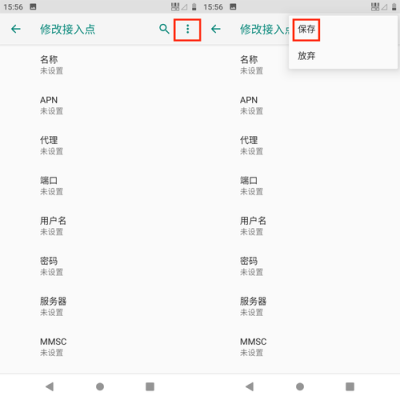
1、打开AnyDesk软件
确保你已经在你的设备上安装并打开了AnyDesk软件。
2、登录到AnyDesk账户
如果你还没有登录到AnyDesk账户,请先登录。
3、点击“设置”图标
在AnyDesk软件的主界面中,找到并点击右上角的“设置”图标。
4、选择“安全”选项
在弹出的设置菜单中,选择“安全”选项。
5、添加白名单IP
在“安全”选项中,找到“白名单”选项,并点击“添加”按钮,在弹出的对话框中,输入你要添加的白名单IP地址或IP地址范围,然后点击“确定”按钮。
6、保存设置
添加完白名单IP后,点击“保存”按钮,保存设置。
1、打开AnyDesk软件
确保你已经在你的设备上安装并打开了AnyDesk软件。
2、登录到AnyDesk账户
如果你还没有登录到AnyDesk账户,请先登录。
3、点击“设置”图标
在AnyDesk软件的主界面中,找到并点击右上角的“设置”图标。
4、选择“安全”选项
在弹出的设置菜单中,选择“安全”选项。
5、设置密码
在“安全”选项中,找到“密码”选项,并点击“设置”按钮,在弹出的对话框中,输入你要设置的密码,然后点击“确定”按钮。
6、确认密码
在弹出的确认密码对话框中,再次输入你要设置的密码,然后点击“确定”按钮。
7、保存设置
设置完密码后,点击“保存”按钮,保存设置。
三、AnyDesk设置白名单IP和密码的注意事项
1、白名单IP地址或IP地址范围必须是有效的IP地址或IP地址范围。
2、密码必须是强密码,包含字母、数字和特殊字符,长度不少于8位。
3、设置白名单IP和密码后,只有在白名单中的IP地址才能远程连接到你的设备。
4、如果忘记了密码,可以通过AnyDesk软件的“忘记密码”功能重置密码。
1、提高远程访问的安全性
通过设置白名单IP和密码,可以限制只有授权的用户才能远程连接到你的设备,从而提高远程访问的安全性。
2、保护个人隐私
通过设置白名单IP和密码,可以防止未经授权的用户访问你的设备,从而保护个人隐私。
3、提高远程工作效率
通过设置白名单IP和密码,可以确保只有授权的用户才能远程连接到你的设备,从而提高远程工作效率。
1、增加了设置的复杂性
通过设置白名单IP和密码,需要一定的技术知识和操作经验,增加了设置的复杂性。
2、可能会影响远程访问的便利性
通过设置白名单IP和密码,可能会限制远程访问的便利性,需要用户记住白名单IP地址和密码。
AnyDesk设置白名单IP和密码是提高远程访问安全性的重要措施,通过设置白名单IP和密码,可以限制只有授权的用户才能远程连接到你的设备,从而保护个人隐私和提高远程工作效率,设置白名单IP和密码也会增加设置的复杂性和可能会影响远程访问的便利性,在设置白名单IP和密码时,需要根据自己的实际情况进行权衡和选择。
FAQ:
1、AnyDesk设置白名单IP和密码后,是否可以远程连接到其他设备?
答:AnyDesk设置白名单IP和密码后,只能远程连接到设置了白名单IP和密码的设备。
2、AnyDesk设置白名单IP和密码后,是否可以更改密码?
答:AnyDesk设置白名单IP和密码后,可以通过AnyDesk软件的“忘记密码”功能重置密码。
3、AnyDesk设置白名单IP和密码后,是否可以删除白名单IP?
答:AnyDesk设置白名单IP和密码后,可以通过AnyDesk软件的“设置”菜单删除白名单IP。
展开阅读全文
︾
猜你喜欢:
AnyDesk常用快捷键大揭秘,教你轻松掌握右键操作技巧
一、引言在当今数字化的时代,远程办公和远程协作变得越来越普遍,AnyDesk作为一款强大的远程控制工具,为我们提供了便捷的远程连接体验,除了基本的操作界面外,掌握一些常用快捷键和右键操作技巧可以让你更加高效地使用AnyDesk,本文将为你详细介绍AnyDesk的常用快捷键和右键操作技巧,帮助你轻松掌握这款工具……
阅读全文 >

anydesk隐私模式-AnyDesk 隐私数据保护措施
在当今数字化时代,远程桌面和远程访问软件的使用日益频繁,AnyDesk作为一款备受欢迎的远程访问工具,其隐私数据保护措施备受关注,本文将详细介绍AnyDesk的隐私数据保护措施,帮助用户更好地了解和使用该软件,端到端加密AnyDesk采用了端到端加密技术,确保用户的数据在传输过程中得到保护,端到端加密意味着只有……
阅读全文 >
anydesk 使用|AnyDesk 支持外接手写板吗
在当今数字化的时代,远程桌面和远程访问软件变得越来越重要,AnyDesk作为一款备受欢迎的远程桌面软件,为用户提供了便捷的远程连接解决方案,本文将围绕AnyDesk展开,介绍其是否支持外接手写板以及AnyDesk的使用方法等相关内容,AnyDesk简介AnyDesk是一款功能强大的远程桌面软件,它具有简洁易用……
阅读全文 >

AnyDesk 居家远程办公
在当今数字化时代,远程办公已经成为一种越来越常见的工作模式,而在众多远程桌面/远程访问软件中,AnyDesk以其出色的性能和便捷的使用方式脱颖而出,成为许多人居家远程办公的首选工具,AnyDesk具有诸多优势,它的连接速度极快,能够在瞬间建立稳定的远程连接,让你可以毫无延迟地访问和操作远程设备,无论是处理重要文……
阅读全文 >

