在使用AnyDesk进行远程桌面或远程访问时,外接键盘鼠标的设置是一个重要的环节,正确的设置可以让您的远程操作更加流畅和便捷,以下是详细的设置步骤:
一、准备工作
1、确保您的电脑已经安装了AnyDesk软件,并且已经成功连接到远程计算机。
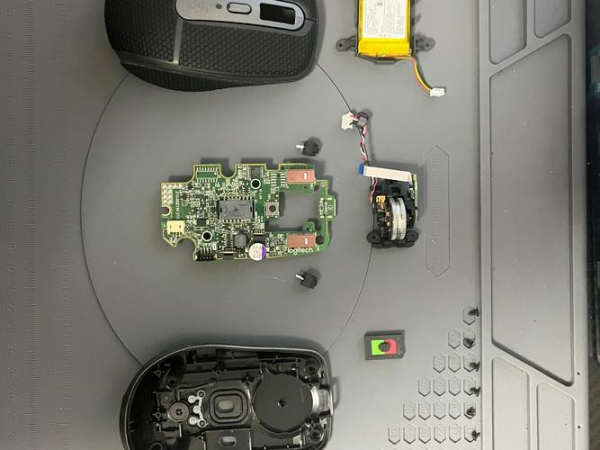
2、准备好您要使用的外接键盘和鼠标,并将它们连接到您的电脑上。
二、在本地计算机上设置
1、打开AnyDesk软件,在主界面中选择“设置”选项。
2、在设置窗口中,选择“输入”选项卡。
3、在“输入”选项卡中,找到“本地输入设备”选项,并勾选“使用本地键盘和鼠标”选项。
4、点击“确定”按钮保存设置。
三、在远程计算机上设置
1、打开AnyDesk软件,在主界面中选择“设置”选项。
2、在设置窗口中,选择“输入”选项卡。
3、在“输入”选项卡中,找到“远程输入设备”选项,并勾选“使用远程键盘和鼠标”选项。
4、点击“确定”按钮保存设置。
四、测试外接键盘鼠标
1、在本地计算机上,按下外接键盘上的任意键,看看远程计算机上是否能够接收到按键信号。
2、在本地计算机上,移动外接鼠标,看看远程计算机上是否能够接收到鼠标移动信号。
如果您在测试过程中遇到了问题,可以尝试重新插拔外接键盘鼠标,或者重新启动AnyDesk软件和远程计算机。
五、注意事项
1、在设置外接键盘鼠标时,请确保您的外接键盘鼠标与电脑兼容。
2、在设置外接键盘鼠标时,请确保您的电脑已经安装了最新的驱动程序。
3、在设置外接键盘鼠标时,请确保您的网络连接稳定。
4、在设置外接键盘鼠标时,请确保您的远程计算机已经安装了AnyDesk软件,并且已经成功连接到远程计算机。
AnyDesk外接键盘鼠标的设置并不复杂,只需要按照上述步骤进行操作即可,希望这篇文章对您有所帮助。
FAQ:
1、为什么我的外接键盘鼠标在远程计算机上无法使用?
答:可能是因为您的外接键盘鼠标与电脑不兼容,或者您的电脑没有安装最新的驱动程序,您可以尝试重新插拔外接键盘鼠标,或者重新启动AnyDesk软件和远程计算机。
2、为什么我的外接键盘鼠标在本地计算机上无法使用?
答:可能是因为您的外接键盘鼠标与电脑不兼容,或者您的电脑没有安装最新的驱动程序,您可以尝试重新插拔外接键盘鼠标,或者重新启动AnyDesk软件和本地计算机。
3、为什么我的外接键盘鼠标在远程计算机上反应迟钝?
答:可能是因为您的网络连接不稳定,或者您的远程计算机资源不足,您可以尝试优化网络连接,或者关闭一些不必要的程序,以释放更多的资源。
4、为什么我的外接键盘鼠标在本地计算机上反应迟钝?
答:可能是因为您的网络连接不稳定,或者您的本地计算机资源不足,您可以尝试优化网络连接,或者关闭一些不必要的程序,以释放更多的资源。
5、如何在远程计算机上使用外接键盘鼠标?
答:您可以在AnyDesk软件的设置窗口中,选择“输入”选项卡,然后勾选“使用远程键盘和鼠标”选项,这样,您就可以在远程计算机上使用外接键盘鼠标了。
6、如何在本地计算机上使用外接键盘鼠标?
答:您可以在AnyDesk软件的设置窗口中,选择“输入”选项卡,然后勾选“使用本地键盘和鼠标”选项,这样,您就可以在本地计算机上使用外接键盘鼠标了。
展开阅读全文
︾
猜你喜欢:
AnyDesk 企业版设备分组权限设置(anydesk安装后没有分配id)
在使用AnyDesk企业版进行远程桌面和远程访问时,设备分组权限设置是一个重要的环节,在安装AnyDesk后可能会遇到没有分配ID的情况,这可能会让一些用户感到困惑,为了帮助大家更好地理解和解决这些问题,以下是一些常见问题的解答,一、AnyDesk企业版设备分组权限设置的重要性AnyDesk企业版的设备分组权限……
阅读全文 >
AnyDesk 远程视频控制/anydesk怎么远程控制
在当今数字化时代,远程办公和远程协助变得越来越普遍,AnyDesk作为一款强大的远程桌面/远程访问软件,为用户提供了便捷的远程控制解决方案,本文将详细介绍AnyDesk的使用方法,帮助你轻松实现远程视频控制,AnyDesk的特点和优势AnyDesk具有以下特点和优势:1、简单易用:AnyDesk的界面简洁明了……
阅读全文 >
anydesk连接到anydesk网络/AnyDesk 查看设备连接历史记录
在使用AnyDesk远程桌面/远程访问软件的过程中,查看设备连接历史记录是一项非常有用的功能,以下是一些关于AnyDesk查看设备连接历史记录的常见问题解答:1、如何查看AnyDesk的设备连接历史记录? - 在AnyDesk客户端中,点击右上角的菜单图标(通常是三个竖点),然后选择“连接历史记录”选项,你可以……
阅读全文 >
用anydesk远程后不能操控是怎么回事(AnyDesk 系统远程维护)
在当今数字化的时代,远程桌面和远程访问软件成为了我们工作和生活中不可或缺的工具,AnyDesk作为一款备受欢迎的远程控制软件,为我们提供了便捷、高效的系统远程维护解决方案,无论是解决技术问题、协助他人还是进行远程办公,AnyDesk都能发挥重要作用,本文将为您详细介绍AnyDesk系统远程维护的相关知识和操作方……
阅读全文 >

