在使用AnyDesk macOS版软件后,你可能会遇到一些卸载残留的问题,这些残留文件可能会占用磁盘空间,甚至影响系统的性能,为了帮助你解决这个问题,本文将提供一些清理AnyDesk卸载残留的方法。
一、手动删除AnyDesk相关文件
1、打开“应用程序”文件夹,找到AnyDesk并将其拖到废纸篓。
2、打开“资源库”文件夹,找到“Application Support”文件夹,然后找到AnyDesk文件夹并将其拖到废纸篓。
3、打开“资源库”文件夹,找到“Caches”文件夹,然后找到AnyDesk文件夹并将其拖到废纸篓。
4、打开“资源库”文件夹,找到“Preferences”文件夹,然后找到AnyDesk文件夹并将其拖到废纸篓。
二、使用清洁工具清理磁盘
除了手动删除AnyDesk相关文件外,你还可以使用一些清洁工具来清理磁盘,例如MacBooster、CleanMyMac X等,这些工具可以帮助你扫描磁盘,查找并删除无用的文件和文件夹,从而释放磁盘空间。
三、检查系统日志
如果你在卸载AnyDesk后仍然遇到问题,你可以检查系统日志,以确定是否有任何错误或警告信息,打开“控制台”应用程序,然后在左侧导航栏中选择“系统日志”,在右侧窗格中,查找AnyDesk相关的错误或警告信息,并根据提示进行处理。
四、重新安装AnyDesk
如果以上方法都无法解决问题,你可以尝试重新安装AnyDesk,在重新安装之前,确保你已经卸载了AnyDesk,并删除了所有相关的文件和文件夹,从AnyDesk官方网站下载最新版本的AnyDesk,并按照安装向导进行安装。
五、总结
清理AnyDesk卸载残留文件可以帮助你释放磁盘空间,提高系统性能,如果你遇到AnyDesk卸载残留的问题,可以尝试以上方法进行解决,如果问题仍然存在,建议你联系AnyDesk官方技术支持,以获取更多帮助。
FAQ:
1、如何卸载AnyDesk macOS版软件?
- 打开“应用程序”文件夹,找到AnyDesk并将其拖到废纸篓。
2、卸载AnyDesk macOS版软件后,为什么还会有残留文件?
- 卸载AnyDesk macOS版软件时,可能会有一些残留文件留在磁盘上,这些残留文件可能会占用磁盘空间,甚至影响系统的性能。
3、如何清理AnyDesk卸载残留文件?
- 你可以手动删除AnyDesk相关文件,或者使用清洁工具来清理磁盘。
4、清理AnyDesk卸载残留文件会影响系统性能吗?
- 清理AnyDesk卸载残留文件不会影响系统性能,相反,它可以帮助你释放磁盘空间,提高系统性能。
5、如果清理AnyDesk卸载残留文件后,问题仍然存在,该怎么办?
- 如果清理AnyDesk卸载残留文件后,问题仍然存在,建议你联系AnyDesk官方技术支持,以获取更多帮助。
展开阅读全文
︾
猜你喜欢:
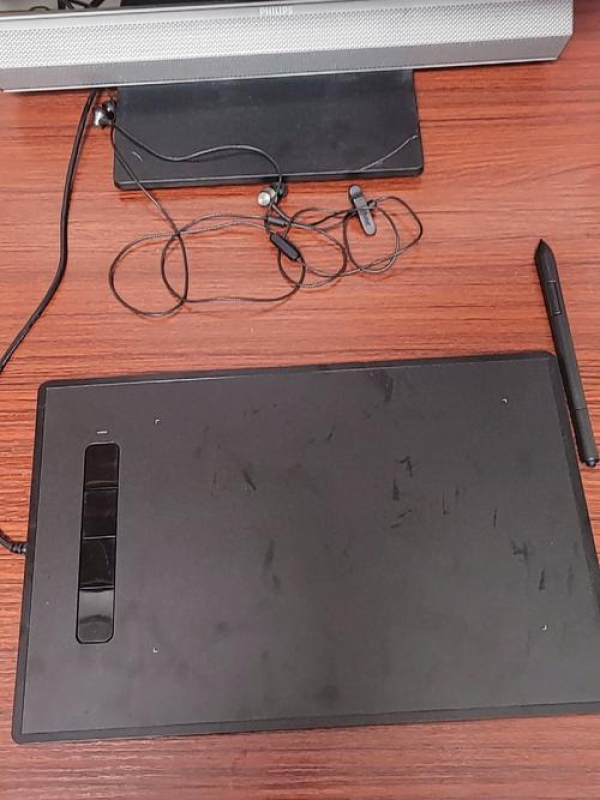
anydesk 使用|AnyDesk 支持外接手写板吗
在当今数字化的时代,远程桌面和远程访问软件变得越来越重要,AnyDesk作为一款备受欢迎的远程桌面软件,为用户提供了便捷的远程连接解决方案,本文将围绕AnyDesk展开,介绍其是否支持外接手写板以及AnyDesk的使用方法等相关内容,AnyDesk简介AnyDesk是一款功能强大的远程桌面软件,它具有简洁易用……
阅读全文 >

AnyDesk 居家远程办公
在当今数字化时代,远程办公已经成为一种越来越常见的工作模式,而在众多远程桌面/远程访问软件中,AnyDesk以其出色的性能和便捷的使用方式脱颖而出,成为许多人居家远程办公的首选工具,AnyDesk具有诸多优势,它的连接速度极快,能够在瞬间建立稳定的远程连接,让你可以毫无延迟地访问和操作远程设备,无论是处理重要文……
阅读全文 >
anydesk 使用/AnyDesk 支持外接手写板吗
在远程桌面和远程访问软件的领域中,AnyDesk是一款广受欢迎的工具,对于一些特定的需求,用户可能会关心AnyDesk是否支持外接手写板,下面我们就来详细解答这个问题,AnyDesk本身是支持外接输入设备的,包括手写板,这意味着,在使用AnyDesk进行远程连接时,你可以将手写板连接到远程计算机或本地计算机,以……
阅读全文 >
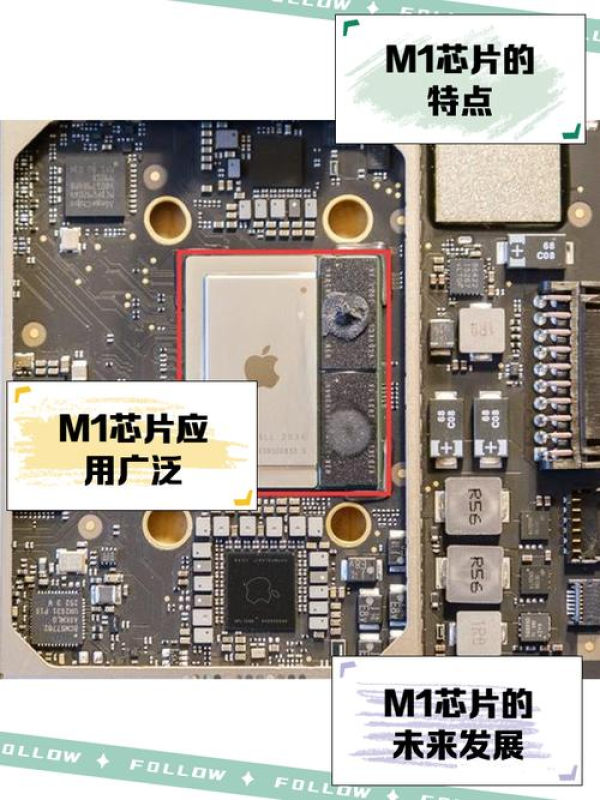
AnyDesk 支持苹果 M1 芯片电脑吗-anydesk ipad
在当今数字化的时代,远程桌面和远程访问软件变得越来越重要,它们使得我们能够在不同的设备之间进行无缝的连接和协作,提高工作效率,AnyDesk是一款广受欢迎的远程桌面软件,它提供了强大的功能和稳定的性能,对于苹果M1芯片电脑的支持情况,可能会让一些用户感到困惑,我们将详细探讨AnyDesk是否支持苹果M1芯片电脑……
阅读全文 >

