目录:
在当今数字化的时代,远程桌面和远程访问软件已经成为我们生活和工作中不可或缺的一部分,AnyDesk以其强大的功能和便捷的使用方式,受到了广大用户的喜爱,我们就来详细了解一下AnyDesk在家庭远程协助方面的应用。
1、简单易用
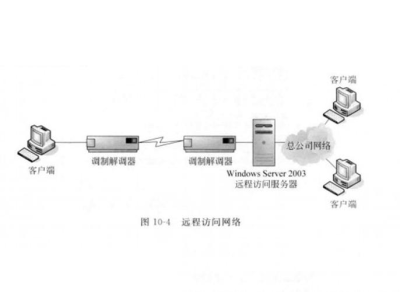
AnyDesk的操作非常简单,即使是没有专业技术知识的用户也能轻松上手,只需在需要远程协助的设备上安装AnyDesk客户端,然后输入对方的设备ID和密码,就可以快速建立连接并进行远程控制。
2、安全可靠
AnyDesk采用了高强度的加密技术,确保用户的远程连接和数据传输安全可靠,它还支持多种身份验证方式,如密码、密钥等,进一步增强了安全性。
3、跨平台支持
AnyDesk支持多种操作系统,包括Windows、Mac、Linux、Android和iOS等,方便用户在不同设备之间进行远程访问和控制。
4、高性能
AnyDesk具有出色的性能表现,能够在低带宽环境下实现流畅的远程控制,它还支持多平台同时连接,让用户可以同时控制多个设备。
1、技术支持
当家庭成员遇到电脑故障或软件问题时,您可以通过AnyDesk远程协助他们解决问题,您可以直接操作他们的电脑,进行软件安装、系统设置等操作,无需他们亲自前往维修店或等待技术人员上门服务。
2、远程办公
在疫情期间,远程办公成为了许多人的选择,AnyDesk可以让您在家中远程访问公司的电脑,处理工作任务,您可以随时随地与同事进行沟通和协作,提高工作效率。
3、家庭监控
如果您家中安装了监控摄像头,您可以通过AnyDesk远程查看摄像头画面,了解家中的情况,您还可以通过AnyDesk控制摄像头的角度和焦距,实现全方位的监控。
4、远程学习
如果您的孩子需要在家中学习,您可以通过AnyDesk远程协助他们完成学习任务,您可以查看他们的作业、辅导他们学习,帮助他们解决学习中遇到的问题。
1、安装AnyDesk客户端
在需要远程协助的设备上,打开浏览器,访问AnyDesk官方网站,下载并安装AnyDesk客户端。
2、注册账号
在安装完成后,打开AnyDesk客户端,注册一个账号,如果您已经有AnyDesk账号,可以直接登录。
3、获取设备ID和密码
在AnyDesk客户端中,点击“我的设备”,然后点击“添加设备”,输入设备名称和描述,点击“保存”,在弹出的窗口中,您可以看到设备ID和密码。
4、邀请对方进行远程协助
在需要远程协助的设备上,打开AnyDesk客户端,输入对方的设备ID和密码,点击“连接”,对方会收到您的远程协助请求,点击“接受”即可建立连接。
5、进行远程控制
在建立连接后,您可以直接操作对方的电脑,进行远程控制,您可以通过AnyDesk客户端的菜单栏和工具栏,进行各种操作,如文件传输、应用程序启动、系统设置等。
1、确保网络连接稳定
AnyDesk需要稳定的网络连接才能正常工作,在进行远程协助时,建议您确保网络连接稳定,避免出现网络中断或延迟的情况。
2、注意隐私保护
在使用AnyDesk进行远程协助时,建议您注意隐私保护,不要随意让他人远程控制您的电脑,避免泄露个人隐私信息。
3、遵守法律法规
在使用AnyDesk进行远程协助时,建议您遵守法律法规,不要利用AnyDesk进行非法活动,如黑客攻击、网络诈骗等。
AnyDesk是一款非常实用的远程桌面和远程访问软件,它具有简单易用、安全可靠、跨平台支持和高性能等特点,非常适合家庭远程协助,如果您还没有使用过AnyDesk,不妨尝试一下,相信它会给您带来不一样的体验。
FAQ:
1、AnyDesk是否需要付费?
AnyDesk有免费版和付费版两种版本,免费版可以满足大多数用户的需求,付费版则提供更多的功能和服务。
2、AnyDesk是否支持多人同时连接?
AnyDesk支持多人同时连接,您可以在同一时间内连接多个设备,并进行远程控制。
3、AnyDesk是否支持文件传输?
AnyDesk支持文件传输,您可以通过AnyDesk客户端的菜单栏和工具栏,进行文件传输操作。
4、AnyDesk是否支持语音通话?
AnyDesk支持语音通话,您可以在建立连接后,通过AnyDesk客户端的菜单栏和工具栏,进行语音通话操作。
5、AnyDesk是否支持视频通话?
AnyDesk支持视频通话,您可以在建立连接后,通过AnyDesk客户端的菜单栏和工具栏,进行视频通话操作。
展开阅读全文
︾
猜你喜欢:
anydesk 使用/AnyDesk 支持外接手写板吗
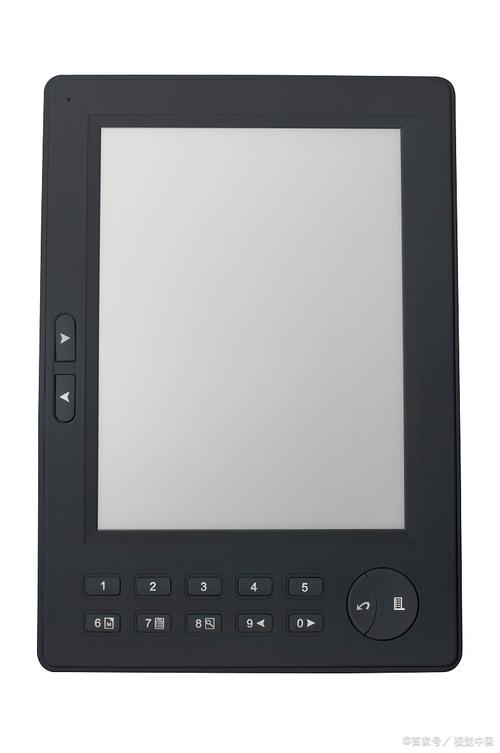
在远程桌面和远程访问软件的领域中,AnyDesk是一款广受欢迎的工具,对于一些特定的需求,用户可能会关心AnyDesk是否支持外接手写板,下面我们就来详细解答这个问题,AnyDesk本身是支持外接输入设备的,包括手写板,这意味着,在使用AnyDesk进行远程连接时,你可以将手写板连接到远程计算机或本地计算机,以……
阅读全文 >
AnyDesk 支持苹果 M1 芯片电脑吗-anydesk ipad
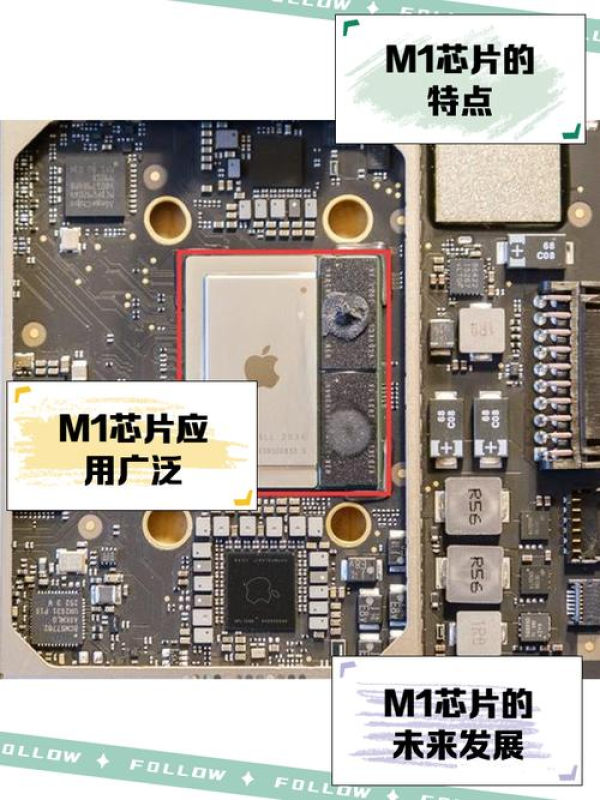
在当今数字化的时代,远程桌面和远程访问软件变得越来越重要,它们使得我们能够在不同的设备之间进行无缝的连接和协作,提高工作效率,AnyDesk是一款广受欢迎的远程桌面软件,它提供了强大的功能和稳定的性能,对于苹果M1芯片电脑的支持情况,可能会让一些用户感到困惑,我们将详细探讨AnyDesk是否支持苹果M1芯片电脑……
阅读全文 >
AnyDesk macOS 远程_anydesk怎么远程_anydesk远程控制
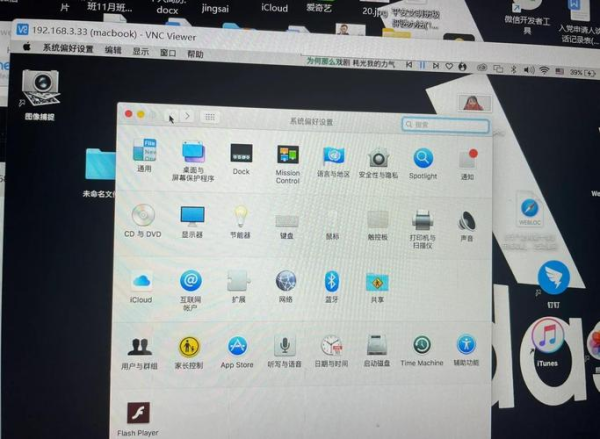
在当今数字化的时代,远程桌面和远程访问软件已经成为我们工作和生活中不可或缺的一部分,它们让我们能够在不同的设备之间实现无缝的连接和协作,极大地提高了工作效率和生活便利性,AnyDesk就是一款备受欢迎的远程桌面软件,尤其在macOS系统上表现出色,本文将为您详细介绍AnyDesk macOS远程的特点、优势以及……
阅读全文 >
AnyDesk 远程黑屏问题解决(anydesk远程很卡怎么办)
在使用AnyDesk进行远程桌面或远程访问时,可能会遇到一些问题,比如远程黑屏或远程很卡,这些问题可能会影响我们的工作效率和使用体验,下面将为大家介绍一些解决AnyDesk远程黑屏问题和远程很卡问题的方法,AnyDesk远程黑屏问题解决方法1、检查网络连接确保你的设备与远程设备之间的网络连接正常,可以尝试pin……
阅读全文 >

