目录:
在使用远程桌面或远程访问软件时,我们可能会遇到各种问题,其中键盘失灵是比较常见的一种,本文将重点探讨AnyDesk远程桌面控制中键盘失灵的问题,并提供一些有效的解决方法。
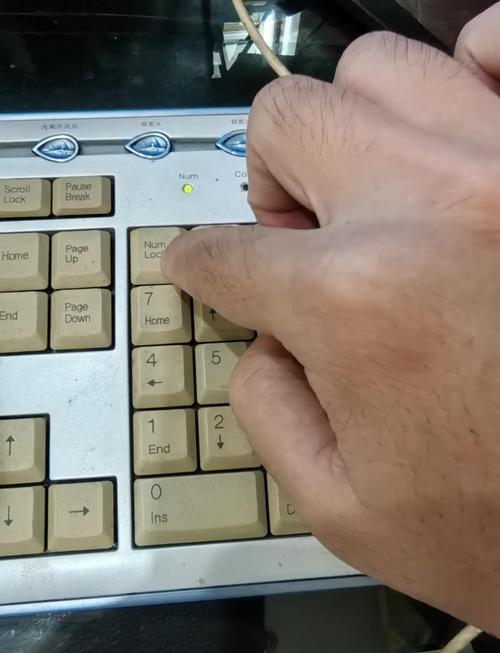
当通过AnyDesk进行远程桌面控制时,发现本地键盘无法正常工作,无法输入字符或执行键盘快捷键,这可能会导致在远程操作过程中遇到很大的困扰,特别是当需要进行一些需要键盘输入的操作时。
1、驱动问题:本地计算机的键盘驱动可能需要更新或存在故障。
2、权限问题:在远程桌面连接中,可能没有授予足够的权限来使用键盘。
3、软件冲突:其他正在运行的软件可能与AnyDesk发生冲突,导致键盘失灵。
4、网络问题:不稳定的网络连接可能会影响键盘的正常工作。
1、更新键盘驱动
- 打开设备管理器:在Windows操作系统中,可以通过右键点击“开始”菜单,选择“设备管理器”来打开。
- 找到键盘设备:在设备管理器中,展开“键盘”选项,找到您的键盘设备。
- 更新驱动程序:右键点击键盘设备,选择“更新驱动程序”,然后按照向导的提示进行操作。
2、检查权限设置
- 打开AnyDesk设置:在远程桌面连接中,点击AnyDesk窗口中的“设置”按钮。
- 找到“键盘”选项:在设置窗口中,找到“键盘”选项卡。
- 确保权限设置正确:确保在“权限”部分中,已授予足够的权限来使用键盘。
3、关闭冲突软件
- 识别冲突软件:尝试关闭其他正在运行的软件,特别是与远程桌面或键盘相关的软件。
- 逐个重启软件:如果关闭所有软件后问题仍然存在,可以逐个重启软件,以确定是否有特定软件导致冲突。
4、检查网络连接
- 确保网络稳定:不稳定的网络连接可能会影响键盘的正常工作,确保您的网络连接稳定,并且没有丢包或延迟。
- 尝试使用有线连接:如果您使用的是无线网络,可以尝试切换到有线连接,以排除网络问题。
5、重新安装AnyDesk
- 卸载AnyDesk:在控制面板中,找到“程序和功能”,然后找到AnyDesk并卸载它。
- 重新下载安装:从AnyDesk官方网站下载最新版本的AnyDesk,并按照安装向导的提示进行安装。
1、为什么更新驱动程序后问题仍然存在?
- 如果更新驱动程序后问题仍然存在,可能是因为驱动程序已经是最新版本,或者问题与驱动程序无关,在这种情况下,您可以尝试其他解决方法。
2、为什么权限设置正确但键盘仍然无法工作?
- 如果权限设置正确但键盘仍然无法工作,可能是因为其他因素导致的问题,您可以尝试关闭冲突软件或重新安装AnyDesk。
3、为什么重新安装AnyDesk后问题仍然存在?
- 如果重新安装AnyDesk后问题仍然存在,可能是因为问题与AnyDesk本身无关,或者是由于系统设置或其他软件的影响,在这种情况下,您可以尝试联系AnyDesk技术支持或寻求专业帮助。
在使用AnyDesk远程桌面控制时,键盘失灵是一个常见的问题,但通过采取适当的解决方法,通常可以解决这个问题,如果您遇到键盘失灵的问题,可以按照本文提供的方法进行排查和解决,如果问题仍然存在,请联系AnyDesk技术支持或寻求专业帮助,希望本文对您有所帮助!
FAQ:
1、AnyDesk远程桌面控制中键盘失灵怎么办?
- 可以尝试更新键盘驱动、检查权限设置、关闭冲突软件、检查网络连接或重新安装AnyDesk等方法来解决。
2、为什么更新驱动程序后问题仍然存在?
- 可能是驱动程序已经是最新版本,或者问题与驱动程序无关,可以尝试其他解决方法。
3、为什么权限设置正确但键盘仍然无法工作?
- 可能是其他因素导致的问题,可以尝试关闭冲突软件或重新安装AnyDesk。
4、为什么重新安装AnyDesk后问题仍然存在?
- 可能是问题与AnyDesk本身无关,或者是由于系统设置或其他软件的影响,可以联系AnyDesk技术支持或寻求专业帮助。
展开阅读全文
︾
猜你喜欢:
anydesk卸载干净(AnyDesk 怎么彻底卸载)
AnyDesk是一款功能强大的远程桌面和远程访问软件,它允许用户在不同设备之间进行远程连接和控制,有时候您可能需要卸载AnyDesk,例如当您不再需要使用它或者想要安装其他远程桌面软件时,以下是一些卸载AnyDesk的方法:一、使用控制面板卸载1、点击Windows开始菜单,找到“控制面板”选项并点击打开,2……
阅读全文 >
AnyDesk 企业版设备分组权限设置(anydesk安装后没有分配id)
在使用AnyDesk企业版进行远程桌面和远程访问时,设备分组权限设置是一个重要的环节,在安装AnyDesk后可能会遇到没有分配ID的情况,这可能会让一些用户感到困惑,为了帮助大家更好地理解和解决这些问题,以下是一些常见问题的解答,一、AnyDesk企业版设备分组权限设置的重要性AnyDesk企业版的设备分组权限……
阅读全文 >
AnyDesk 远程视频控制/anydesk怎么远程控制
在当今数字化时代,远程办公和远程协助变得越来越普遍,AnyDesk作为一款强大的远程桌面/远程访问软件,为用户提供了便捷的远程控制解决方案,本文将详细介绍AnyDesk的使用方法,帮助你轻松实现远程视频控制,AnyDesk的特点和优势AnyDesk具有以下特点和优势:1、简单易用:AnyDesk的界面简洁明了……
阅读全文 >
anydesk连接到anydesk网络/AnyDesk 查看设备连接历史记录
在使用AnyDesk远程桌面/远程访问软件的过程中,查看设备连接历史记录是一项非常有用的功能,以下是一些关于AnyDesk查看设备连接历史记录的常见问题解答:1、如何查看AnyDesk的设备连接历史记录? - 在AnyDesk客户端中,点击右上角的菜单图标(通常是三个竖点),然后选择“连接历史记录”选项,你可以……
阅读全文 >

