目录:
在当今数字化的时代,远程桌面和远程访问软件成为了我们工作和生活中不可或缺的工具,AnyDesk作为一款功能强大的远程控制软件,受到了众多用户的喜爱,手机版的AnyDesk也具备横屏控制设置的功能,这为我们在手机上进行远程操作提供了更大的便利,本文将详细介绍AnyDesk手机版横屏控制设置的方法,帮助你轻松掌握这一实用技巧。
在开始设置之前,请确保你已经在手机上成功安装并打开了AnyDesk应用程序,如果你还没有安装AnyDesk手机版,可以通过应用商店进行下载和安装。
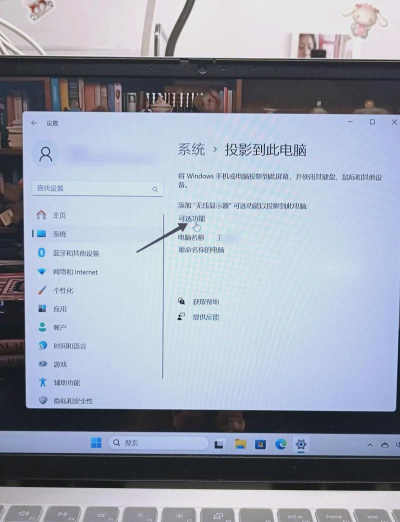
打开AnyDesk应用程序后,在主界面中点击右上角的菜单按钮(通常是三个点或三条横线),弹出菜单后选择“设置”选项。
在设置界面中,向下滚动找到“横屏控制”或类似的选项,不同版本的AnyDesk手机版可能在设置界面的布局和选项名称上有所不同,但通常都可以在“显示”或“布局”相关的设置中找到横屏控制选项。
找到横屏控制选项后,点击其右侧的开关按钮,将其设置为“开启”状态,这样,手机版AnyDesk就会启用横屏控制功能。
有些版本的AnyDesk手机版还提供了进一步自定义横屏控制设置的选项,例如设置横屏时的操作手势、显示的控制按钮等,你可以根据自己的需求和喜好进行个性化的设置。
完成上述设置后,你可以关闭设置界面,然后将手机切换到横屏模式,你应该能够看到AnyDesk应用程序的界面也随之切换为横屏显示,并且可以使用横屏控制功能进行远程操作。
1、为什么我的AnyDesk手机版没有横屏控制选项?
答:如果你的AnyDesk手机版没有横屏控制选项,可能是因为你的手机系统不支持该功能,或者你没有正确安装或更新AnyDesk应用程序,请确保你的手机系统版本符合AnyDesk的要求,并尝试重新安装或更新应用程序。
2、横屏控制功能在某些应用程序中不起作用怎么办?
答:如果横屏控制功能在某些应用程序中不起作用,可能是因为这些应用程序不支持横屏模式,或者它们与AnyDesk存在兼容性问题,你可以尝试在应用程序的设置中查找横屏相关的选项,或者联系应用程序的开发者寻求解决方案。
3、如何在横屏模式下进行鼠标操作?
答:在横屏模式下,你可以使用手机的触摸屏幕进行鼠标操作,在AnyDesk的横屏控制界面中会显示一个鼠标指针,你可以通过触摸屏幕来移动鼠标指针,并进行点击、拖动等操作。
4、如何在横屏模式下进行键盘输入?
答:在横屏模式下,你可以使用手机的虚拟键盘进行键盘输入,在AnyDesk的横屏控制界面中会显示一个键盘按钮,点击该按钮后可以弹出虚拟键盘,你可以通过触摸屏幕上的键盘按钮来输入文字。
5、如何关闭横屏控制功能?
答:如果你想要关闭横屏控制功能,可以按照上述步骤进入AnyDesk的设置界面,找到“横屏控制”选项,然后将其开关按钮设置为“关闭”状态即可。
AnyDesk手机版的横屏控制设置功能为我们在手机上进行远程操作提供了更大的便利,通过简单的设置,你可以轻松地将手机切换到横屏模式,并使用横屏控制功能进行鼠标操作和键盘输入,希望本文对你有所帮助,让你能够更加高效地使用AnyDesk手机版进行远程控制。
FAQ:
1、AnyDesk手机版横屏控制设置需要root权限吗?
答:一般情况下,AnyDesk手机版横屏控制设置不需要root权限,某些手机型号可能需要root权限才能启用横屏控制功能,如果你在设置过程中遇到问题,可以尝试获取root权限或者联系AnyDesk官方客服寻求帮助。
2、如何在横屏模式下进行双指缩放操作?
答:在横屏模式下,你可以使用双指缩放操作来调整AnyDesk应用程序的界面大小,具体操作方法是:将两根手指放在屏幕上,然后向外或向内滑动手指,即可实现缩放操作。
3、如何在横屏模式下进行多任务处理?
答:在横屏模式下,你可以使用手机的多任务处理功能来同时运行多个应用程序,具体操作方法是:按下手机的多任务键(通常是圆形的按钮或三个点的菜单按钮),然后在任务列表中选择你想要切换到的应用程序。
4、如何在横屏模式下进行截图?
答:在横屏模式下,你可以使用手机的截图功能来截取AnyDesk应用程序的界面,具体操作方法是:按下手机的电源键和音量减键,即可截取当前屏幕的截图。
5、如何在横屏模式下进行录像?
答:在横屏模式下,你可以使用手机的录像功能来录制AnyDesk应用程序的操作过程,具体操作方法是:打开手机的录像应用程序,然后在设置中选择“横屏模式”,即可在横屏模式下进行录像。
展开阅读全文
︾
猜你喜欢:

AnyDesk 支持外接摄像头远程调用吗_anydesk能实现远程开机吗_anydesk直接连接
在使用远程桌面或远程访问软件时,很多人会有一个疑问:AnyDesk支持外接摄像头远程调用吗?这是一个比较常见的问题,下面我们就来详细解答一下,需要明确的是,AnyDesk本身是支持外接摄像头远程调用的,通过AnyDesk,您可以在远程连接到另一台设备时,实时查看和使用该设备上连接的外接摄像头,要实现外接摄像头的……
阅读全文 >
anydesk远程控制-AnyDesk 高性能远程
在当今数字化的时代,远程桌面和远程访问软件已经成为我们工作和生活中不可或缺的一部分,它们让我们能够随时随地连接到其他设备,实现高效的协作和便捷的操作,而在众多的远程访问软件中,AnyDesk以其卓越的性能脱颖而出,成为了许多人的首选,AnyDesk的高性能体现在多个方面,它具有极快的连接速度,无论你身处何地,只……
阅读全文 >

AnyDesk 设置开机启动项教程|anydesk关闭开机启动
在当今数字化的时代,远程桌面和远程访问软件在我们的工作和生活中扮演着越来越重要的角色,AnyDesk作为一款功能强大且备受欢迎的远程访问工具,为我们提供了便捷的远程连接解决方案,对于一些用户来说,可能会遇到需要设置AnyDesk开机启动项或者关闭开机启动的情况,下面,我们将为大家详细介绍AnyDesk设置开机启……
阅读全文 >
AnyDesk DeskRT 编解码器
在远程桌面和远程访问软件领域,AnyDesk以其高效、稳定的性能受到了广泛关注,AnyDesk DeskRT编解码器在软件的运行中起着至关重要的作用,以下是关于AnyDesk DeskRT编解码器的一些常见问题解答,一、什么是AnyDesk DeskRT编解码器?AnyDesk DeskRT编解码器是AnyDe……
阅读全文 >

