目录:
在当今数字化的时代,远程办公和远程协作变得越来越普遍,AnyDesk作为一款强大的远程桌面/远程访问软件,为用户提供了便捷的远程控制和协作解决方案,对于一些新手用户来说,AnyDesk的远程打印设置可能会有些困惑,本文将详细介绍AnyDesk的远程打印设置方法,以及如何使用AnyDesk进行远程控制。
1、确保打印机已连接到本地计算机
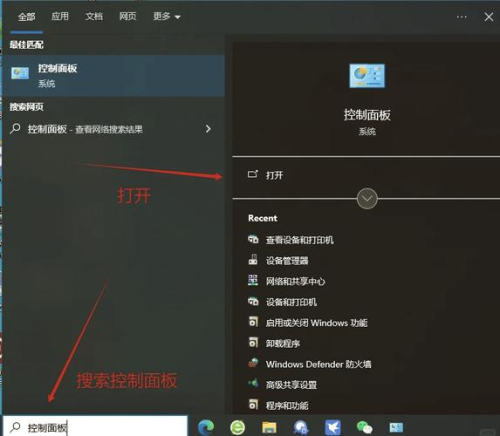
在进行AnyDesk远程打印设置之前,首先要确保打印机已正确连接到本地计算机,并且在本地计算机上已安装并配置了打印机驱动程序。
2、在本地计算机上设置共享打印机
在本地计算机上,打开“控制面板”,找到“设备和打印机”选项,然后右键单击要共享的打印机,选择“共享”选项,在共享设置中,勾选“共享这台打印机”选项,并设置共享名称。
3、在AnyDesk中设置远程打印
在AnyDesk中,打开“设置”选项,选择“打印机”选项卡,在打印机列表中,找到要远程打印的打印机,并勾选“启用远程打印”选项,在“打印机名称”中输入共享打印机的名称,\\计算机名\打印机名”。
4、在远程计算机上安装打印机驱动程序
在远程计算机上,打开“控制面板”,找到“设备和打印机”选项,然后右键单击“添加打印机”选项,在添加打印机向导中,选择“添加网络、无线或蓝牙打印机”选项,并输入共享打印机的名称,\\计算机名\打印机名”,按照向导提示安装打印机驱动程序。
5、测试远程打印
在AnyDesk中,打开要打印的文档或文件,然后选择“打印”选项,在打印设置中,选择要使用的打印机,并设置打印参数,点击“打印”按钮,即可在远程计算机上进行打印。
1、打开AnyDesk并登录
在远程计算机上,打开AnyDesk应用程序,并登录到您的AnyDesk账户。
2、获取远程计算机的ID
在AnyDesk中,点击“邀请”选项卡,然后在“远程计算机”列表中找到要远程控制的计算机,并点击“连接”按钮,在连接设置中,您可以看到远程计算机的ID。
3、在本地计算机上打开AnyDesk并输入远程计算机的ID
在本地计算机上,打开AnyDesk应用程序,并输入远程计算机的ID,点击“连接”按钮,即可建立与远程计算机的连接。
4、输入远程计算机的密码(如果需要)
如果远程计算机设置了密码,则在连接成功后,您需要输入远程计算机的密码才能进行远程控制。
5、开始远程控制
在AnyDesk中,您可以看到远程计算机的桌面界面,您可以使用鼠标和键盘在远程计算机上进行操作,就像在本地计算机上一样。
1、安全可靠
AnyDesk采用了高强度的加密技术,确保远程连接的安全性和可靠性。
2、易于使用
AnyDesk的界面简洁明了,操作简单易懂,即使是新手用户也能轻松上手。
3、支持多种平台
AnyDesk支持多种操作系统,包括Windows、Mac、Linux、Android和iOS等,方便用户在不同设备之间进行远程控制和协作。
4、高效稳定
AnyDesk采用了高效的传输协议,确保远程连接的速度和稳定性。
1、收费
AnyDesk提供了免费版和付费版两种版本,免费版的功能有限,而付费版则提供了更多的功能和更高的安全性。
2、广告
AnyDesk的免费版中可能会包含广告,这可能会影响用户的使用体验。
3、网络要求高
AnyDesk需要较高的网络带宽才能保证远程连接的速度和稳定性,如果网络带宽不足,则可能会出现连接不稳定或延迟的情况。
1、远程办公
AnyDesk可以让用户在任何地方通过互联网连接到办公室的计算机,进行远程办公和协作。
2、远程技术支持
AnyDesk可以让技术支持人员远程连接到用户的计算机,进行故障排除和技术支持。
3、远程教学
AnyDesk可以让教师远程连接到学生的计算机,进行远程教学和辅导。
4、远程监控
AnyDesk可以让管理员远程连接到服务器或网络设备,进行远程监控和管理。
1、确保远程计算机的安全性
在进行AnyDesk远程控制之前,要确保远程计算机的安全性,建议用户设置强密码,并定期更新密码。
2、注意网络带宽
AnyDesk需要较高的网络带宽才能保证远程连接的速度和稳定性,建议用户在进行远程控制之前,先测试网络带宽,确保网络带宽足够。
3、遵守法律法规
在使用AnyDesk进行远程控制时,要遵守当地的法律法规,不得用于非法目的,如窃取机密信息、侵犯他人隐私等。
1、为什么我在AnyDesk中无法找到远程打印机?
答:请确保您在本地计算机上已正确设置共享打印机,并且在AnyDesk中已正确输入共享打印机的名称。
2、为什么我在远程计算机上无法安装打印机驱动程序?
答:请确保您在远程计算机上已正确安装了打印机驱动程序,并且在AnyDesk中已正确输入共享打印机的名称。
3、为什么我在远程计算机上无法打印?
答:请确保您在远程计算机上已正确设置了打印机,并且在AnyDesk中已正确输入共享打印机的名称。
4、为什么我在AnyDesk中无法连接到远程计算机?
答:请确保您在本地计算机上已正确输入远程计算机的ID,并且在远程计算机上已正确设置了密码(如果需要)。
5、为什么我在AnyDesk中无法进行远程控制?
答:请确保您在本地计算机上已正确输入远程计算机的ID,并且在远程计算机上已正确设置了密码(如果需要)。
AnyDesk是一款强大的远程桌面/远程访问软件,它提供了便捷的远程控制和协作解决方案,通过本文的介绍,相信您已经了解了AnyDesk的远程打印设置方法,以及如何使用AnyDesk进行远程控制,希望本文对您有所帮助。
FAQ:
1、AnyDesk是否支持多人同时远程控制?
答:AnyDesk支持多人同时远程控制。
2、AnyDesk是否支持文件传输?
答:AnyDesk支持文件传输。
3、AnyDesk是否支持语音通话?
答:AnyDesk支持语音通话。
4、AnyDesk是否支持视频通话?
答:AnyDesk支持视频通话。
5、AnyDesk是否支持移动设备?
答:AnyDesk支持移动设备,包括Android和iOS等。
展开阅读全文
︾
猜你喜欢:
anydesk如何设置自动连接(AnyDesk 设置自动清理连接缓存)
在使用远程桌面/远程访问软件AnyDesk时,为了提高工作效率和数据安全,我们可能会需要设置自动清理连接缓存以及自动连接等功能,下面就来详细介绍一下AnyDesk的这两项设置方法,AnyDesk设置自动清理连接缓存连接缓存是AnyDesk在之前连接过程中保存的相关信息,包括服务器地址、用户名等,如果不及时清理……
阅读全文 >

anydesk远程很卡怎么办(AnyDesk 远程黑屏问题解决)
在当今数字化时代,远程桌面和远程访问软件成为了人们工作和生活中不可或缺的工具,AnyDesk就是其中备受欢迎的一款,在使用AnyDesk的过程中,用户可能会遇到黑屏和卡顿等问题,这给我们的工作和使用体验带来了困扰,我们就来详细探讨一下AnyDesk远程黑屏问题的解决方法以及如何应对AnyDesk远程很卡的情况……
阅读全文 >
AnyDesk 批量修改设备访问密码【anydesk别名如何修改】
在使用AnyDesk远程桌面/远程访问软件的过程中,我们可能会遇到需要批量修改设备访问密码以及别名的情况,为了帮助大家更高效地进行这些操作,本文将详细介绍相关步骤和方法,AnyDesk批量修改设备访问密码1、打开AnyDesk软件:在你的设备上找到并打开AnyDesk应用程序,2、登录到AnyDesk账户:如果……
阅读全文 >
AnyDesk Linux 版命令行启动方式(anydesk ubuntu)
一、什么是AnyDesk?AnyDesk是一款功能强大的远程桌面和远程访问软件,它允许用户在不同设备之间实现安全、高效的远程连接,无论是进行远程办公、技术支持还是远程协作,AnyDesk都提供了便捷的解决方案,二、AnyDesk Linux版命令行启动方式有哪些优点?1、自动化和脚本化:通过命令行启动可以方便地……
阅读全文 >

