在当今数字化的时代,远程桌面访问软件为我们的工作和生活带来了极大的便利,AnyDesk作为一款受欢迎的远程桌面软件,其功能强大且易于使用,有时候我们可能不希望它自动更新,这篇文章将为大家详细介绍如何关闭AnyDesk远程桌面访问软件的自动更新。
一、了解AnyDesk自动更新的作用
AnyDesk的自动更新功能旨在为用户提供最新的功能和安全修复,通过自动更新,软件可以修复已知的漏洞,提高稳定性,并增加新的特性和功能,这对于保护用户的数据安全和提供更好的使用体验非常重要。
二、关闭AnyDesk自动更新的方法
1、在软件界面中关闭自动更新
- 打开AnyDesk软件。
- 在软件界面中找到“帮助”或“设置”选项,这可能因软件版本和界面布局而有所不同。
- 在“帮助”或“设置”菜单中,查找与“更新”相关的选项。
- 你可以选择关闭自动更新,你会看到一个“自动更新”选项,将其设置为“关闭”或“禁用”。
2、通过系统设置关闭自动更新
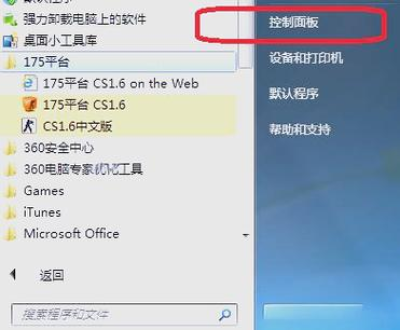
- 在操作系统中找到“控制面板”,这在不同的操作系统中可能有不同的位置。
- 在控制面板中,找到“程序”或“应用程序”选项。
- 点击“程序”或“应用程序”,然后找到AnyDesk软件。
- 在AnyDesk软件的属性或设置中,查找与更新相关的选项,这可能在“更新”或“版本控制”选项卡中。
- 你可以选择关闭自动更新。
3、使用命令行关闭自动更新
- 如果你熟悉命令行操作,你可以使用以下命令来关闭AnyDesk的自动更新:
- 在Windows系统中,打开命令提示符(CMD)。
- 输入以下命令并回车:
reg add "HKEY_CURRENT_USER\SOFTWARE\AnyDesk\AnyDesk" /v "AutoUpdate" /t REG_DWORD /d 0 /f
- 在Mac系统中,打开终端。
- 输入以下命令并回车:
defaults write com.anydesk.anydesk AutoUpdate 0
三、关闭自动更新的注意事项
1、关闭自动更新可能会导致你错过一些重要的安全修复和新功能,在决定关闭自动更新之前,请确保你了解相关的风险。
2、如果你关闭了自动更新,你需要手动检查并安装AnyDesk的更新,这可以通过在软件界面中查找“检查更新”选项或在系统设置中查找AnyDesk的更新设置来完成。
3、如果你在关闭自动更新后遇到了AnyDesk的问题,例如无法连接到远程桌面或软件出现错误,你可能需要重新打开自动更新以获取最新的修复。
四、总结
关闭AnyDesk远程桌面访问软件的自动更新是一个简单的过程,你可以通过在软件界面中关闭自动更新、通过系统设置关闭自动更新或使用命令行关闭自动更新来实现,在关闭自动更新之前,请确保你了解相关的风险,并定期手动检查和安装AnyDesk的更新以确保软件的安全性和稳定性。
FAQ:
1、关闭自动更新后,AnyDesk还能正常工作吗?
- 通常情况下,关闭自动更新不会影响AnyDesk的基本功能,如果你错过了一些重要的更新,可能会导致软件出现兼容性问题或安全漏洞。
2、如何检查AnyDesk是否有可用的更新?
- 在AnyDesk软件界面中,通常有一个“检查更新”选项,点击它,软件会自动检查是否有新的版本可供更新。
3、我可以只关闭自动更新特定版本的AnyDesk吗?
- 这取决于具体的软件版本和设置,有些版本可能允许你选择关闭特定版本的自动更新,而有些版本可能只能整体关闭自动更新,你可以在软件的设置中查找相关选项。
4、如果我不小心关闭了自动更新,如何重新打开它?
- 按照上述关闭自动更新的方法,找到相应的设置选项并将其切换回“打开”或“启用”状态。
5、关闭自动更新会影响AnyDesk的性能吗?
- 关闭自动更新不会对AnyDesk的性能产生明显影响,如果有新的更新修复了一些性能问题,关闭自动更新可能会导致你无法享受到这些优化。
展开阅读全文
︾
猜你喜欢:

AnyDesk 设置开机启动项教程|anydesk关闭开机启动
在当今数字化的时代,远程桌面和远程访问软件在我们的工作和生活中扮演着越来越重要的角色,AnyDesk作为一款功能强大且备受欢迎的远程访问工具,为我们提供了便捷的远程连接解决方案,对于一些用户来说,可能会遇到需要设置AnyDesk开机启动项或者关闭开机启动的情况,下面,我们将为大家详细介绍AnyDesk设置开机启……
阅读全文 >
AnyDesk DeskRT 编解码器
在远程桌面和远程访问软件领域,AnyDesk以其高效、稳定的性能受到了广泛关注,AnyDesk DeskRT编解码器在软件的运行中起着至关重要的作用,以下是关于AnyDesk DeskRT编解码器的一些常见问题解答,一、什么是AnyDesk DeskRT编解码器?AnyDesk DeskRT编解码器是AnyDe……
阅读全文 >
anydesk链接太慢了/AnyDesk 设置连接缓存清理周期
在使用AnyDesk远程桌面或远程访问软件的过程中,你可能会遇到一些问题,比如AnyDesk链接太慢了,或者想要清理连接缓存以提高性能,本文将为你详细介绍如何设置AnyDesk的连接缓存清理周期,以及一些解决链接慢问题的方法,一、AnyDesk连接缓存清理周期设置AnyDesk的连接缓存可以在一定程度上提高连接……
阅读全文 >
AnyDesk 调整鼠标灵敏度教程(anydesk鼠标不能控制)
在使用AnyDesk进行远程桌面或远程访问时,可能会遇到鼠标不能控制的情况,这时候调整鼠标灵敏度就很重要了,以下是关于AnyDesk调整鼠标灵敏度的详细教程以及一些常见问题的解答,AnyDesk调整鼠标灵敏度教程1、打开AnyDesk软件,在连接到远程计算机后,点击界面上方的“齿轮”图标,打开设置菜单,2、在设……
阅读全文 >

