目录:
在当今数字化的时代,远程桌面和远程访问软件变得越来越重要,它们为用户提供了便捷的方式来访问和控制远程计算机,无论是在办公室、家中还是在旅途中,AnyDesk是一款广受欢迎的远程访问软件,它具有强大的功能和易用性,我们将详细介绍AnyDesk远程调试程序的方法。
AnyDesk是一款跨平台的远程桌面软件,支持Windows、Mac、Linux、Android和iOS等多种操作系统,它具有以下特点:
1、高安全性:AnyDesk采用了多种安全机制,包括AES-256加密、身份验证和访问控制,确保用户的远程连接安全可靠。
2、高性能:AnyDesk具有高效的压缩算法和优化的网络协议,能够提供流畅的远程桌面体验,即使在低带宽环境下也能正常工作。
3、易用性:AnyDesk的界面简洁明了,操作方便,用户可以轻松地进行远程连接和控制。
4、多平台支持:AnyDesk支持多种操作系统和设备,用户可以在不同的平台上使用相同的软件进行远程访问。
1、下载和安装AnyDesk
您需要在您的计算机上下载和安装AnyDesk,您可以在AnyDesk官方网站上下载适合您操作系统的版本,下载完成后,运行安装程序并按照提示完成安装。
2、打开AnyDesk并登录
安装完成后,打开AnyDesk并登录您的账户,如果您没有账户,可以在AnyDesk官方网站上注册一个新账户。
3、获取远程计算机的ID
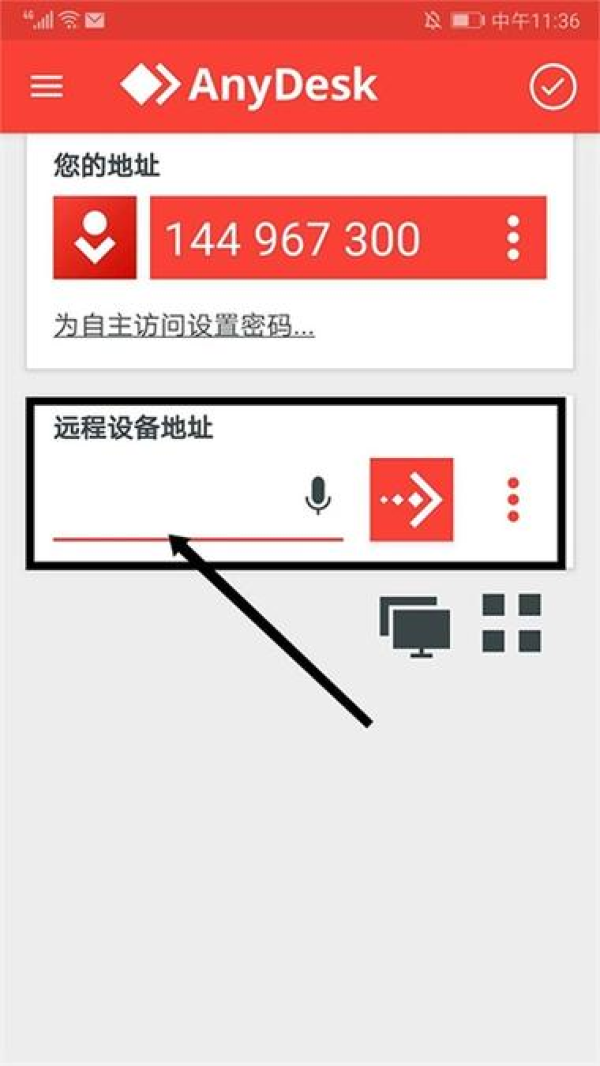
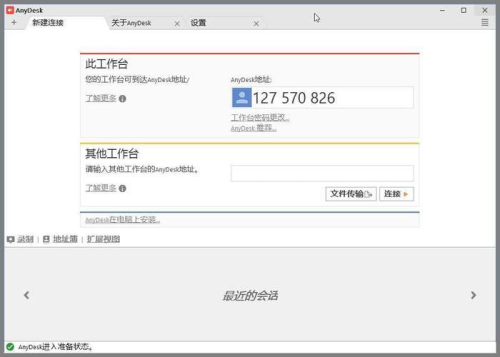
在您要远程调试的计算机上,打开AnyDesk并登录您的账户,在AnyDesk主界面上,您可以看到远程计算机的ID,请记住这个ID,因为您在后续的操作中需要使用它。
4、在本地计算机上打开AnyDesk并输入远程计算机的ID
在您的本地计算机上,打开AnyDesk并输入您在步骤3中获取的远程计算机的ID,点击“连接”按钮,AnyDesk将尝试连接到远程计算机。
5、输入远程计算机的密码(如果需要)
如果远程计算机设置了密码,您需要在弹出的密码输入框中输入密码,点击“确定”按钮,AnyDesk将使用您输入的密码连接到远程计算机。
6、开始远程调试
连接成功后,您可以在本地计算机上看到远程计算机的桌面,您可以像在本地计算机上一样操作远程计算机,包括打开应用程序、查看文件等。
1、确保远程计算机和本地计算机之间的网络连接正常
在进行AnyDesk远程调试之前,您需要确保远程计算机和本地计算机之间的网络连接正常,如果网络连接不稳定或中断,可能会导致远程连接失败或数据丢失。
2、确保远程计算机的防火墙允许AnyDesk通过
如果远程计算机上安装了防火墙,您需要确保防火墙允许AnyDesk通过,否则,AnyDesk可能无法连接到远程计算机。
3、注意远程计算机的安全性
在进行AnyDesk远程调试时,您需要注意远程计算机的安全性,不要在远程计算机上执行任何不安全的操作,例如安装未知的应用程序或下载可疑的文件。
4、保护好自己的账户和密码
在使用AnyDesk进行远程调试时,您需要保护好自己的账户和密码,不要将账户和密码泄露给他人,以免造成不必要的损失。
1、AnyDesk远程调试程序需要收费吗?
AnyDesk远程调试程序是一款免费软件,您可以在AnyDesk官方网站上下载和使用。
2、AnyDesk远程调试程序支持哪些操作系统?
AnyDesk远程调试程序支持Windows、Mac、Linux、Android和iOS等多种操作系统。
3、AnyDesk远程调试程序的连接速度如何?
AnyDesk远程调试程序采用了高效的压缩算法和优化的网络协议,能够提供流畅的远程桌面体验,即使在低带宽环境下也能正常工作。
4、AnyDesk远程调试程序的安全性如何?
AnyDesk远程调试程序采用了多种安全机制,包括AES-256加密、身份验证和访问控制,确保用户的远程连接安全可靠。
5、如何在AnyDesk远程调试程序中输入密码?
在AnyDesk远程调试程序中,您可以在弹出的密码输入框中输入密码,点击“确定”按钮,AnyDesk将使用您输入的密码连接到远程计算机。
AnyDesk是一款功能强大、易用性高的远程桌面软件,它为用户提供了便捷的方式来访问和控制远程计算机,我们详细介绍了AnyDesk远程调试程序的方法和注意事项,希望这篇文章对您有所帮助,如果您还有其他问题,请随时在AnyDesk官方网站上查找相关帮助文档或联系AnyDesk客服人员。
展开阅读全文
︾
猜你喜欢:
anydesk链接太慢了/AnyDesk 设置连接缓存清理周期
在使用AnyDesk远程桌面或远程访问软件的过程中,你可能会遇到一些问题,比如AnyDesk链接太慢了,或者想要清理连接缓存以提高性能,本文将为你详细介绍如何设置AnyDesk的连接缓存清理周期,以及一些解决链接慢问题的方法,一、AnyDesk连接缓存清理周期设置AnyDesk的连接缓存可以在一定程度上提高连接……
阅读全文 >
AnyDesk 调整鼠标灵敏度教程(anydesk鼠标不能控制)
在使用AnyDesk进行远程桌面或远程访问时,可能会遇到鼠标不能控制的情况,这时候调整鼠标灵敏度就很重要了,以下是关于AnyDesk调整鼠标灵敏度的详细教程以及一些常见问题的解答,AnyDesk调整鼠标灵敏度教程1、打开AnyDesk软件,在连接到远程计算机后,点击界面上方的“齿轮”图标,打开设置菜单,2、在设……
阅读全文 >
AnyDesk 支持外接扫描仪共享吗_anydesk直接连接
AnyDesk是一款广受欢迎的远程桌面和远程访问软件,它提供了高效、安全的远程连接解决方案,在使用AnyDesk时,用户可能会有一个常见的问题:AnyDesk支持外接扫描仪共享吗?本文将围绕这个问题为您提供详细的解答,我们需要了解AnyDesk的基本功能,AnyDesk允许用户在不同设备之间建立安全的远程连接……
阅读全文 >
anydesk怎么远程|AnyDesk macOS 远程
在当今数字化的时代,远程桌面和远程访问软件变得越来越重要,它们允许用户在不同的设备之间进行远程连接,实现远程控制和文件共享等功能,AnyDesk是一款广受欢迎的远程桌面软件,尤其在macOS系统上备受青睐,本文将详细介绍AnyDesk在macOS上的远程使用方法,帮助您轻松实现远程控制,AnyDesk的安装与设……
阅读全文 >

