目录:
在当今数字化的时代,远程桌面和远程访问软件为我们的工作和生活带来了极大的便利,AnyDesk作为一款功能强大的远程控制软件,受到了众多用户的喜爱,本文将为您详细介绍AnyDesk远程控制复制文字的教程。
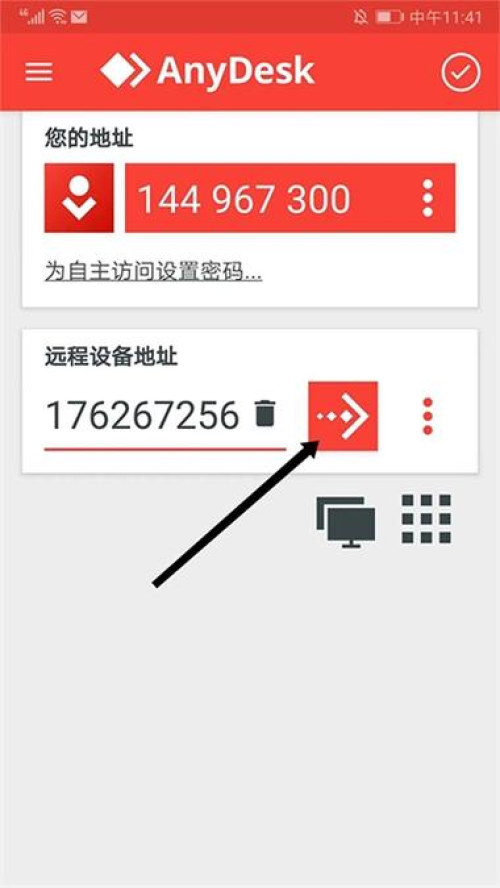
AnyDesk是一款跨平台的远程控制软件,支持在Windows、Mac、Linux、Android和iOS等多种操作系统上使用,它具有简单易用、高效稳定、安全可靠等特点,能够让您轻松地远程访问和控制其他设备。
1、安装AnyDesk
您需要在您的设备上安装AnyDesk,您可以在AnyDesk官方网站上下载适合您操作系统的版本,并按照安装向导进行安装。
2、打开AnyDesk
安装完成后,您可以在桌面上找到AnyDesk的快捷方式,双击打开AnyDesk应用程序。
3、登录AnyDesk
如果您是第一次使用AnyDesk,您需要登录您的AnyDesk账户,如果您没有AnyDesk账户,您可以在AnyDesk官方网站上注册一个。
4、建立远程连接
在AnyDesk主界面中,您可以看到您的设备列表,找到您要远程控制的设备,并点击它旁边的“连接”按钮。
5、输入密码
在弹出的密码输入框中,输入您要远程控制的设备的密码,如果您的设备设置了密码,您需要输入正确的密码才能成功连接。
6、复制文字
在远程设备上,您可以选择要复制的文字,按下“Ctrl+C”组合键将文字复制到剪贴板中。
7、粘贴文字
在本地设备上,您可以按下“Ctrl+V”组合键将剪贴板中的文字粘贴到您想要的位置。
1、确保您的设备已经安装了AnyDesk应用程序,并且已经登录了您的AnyDesk账户。
2、确保您要远程控制的设备已经打开了AnyDesk应用程序,并且已经接受了您的远程连接请求。
3、确保您要复制的文字在远程设备上是可见的,并且没有被隐藏或锁定。
4、如果您的设备设置了密码,您需要输入正确的密码才能成功连接。
5、如果您在远程控制过程中遇到了问题,您可以尝试重新启动AnyDesk应用程序,或者重新连接远程设备。
AnyDesk远程控制复制文字是一项非常实用的功能,它可以让您在远程访问和控制其他设备时更加方便快捷,希望本文对您有所帮助,如果您还有其他问题,请随时向我们提问。
FAQ:
1、AnyDesk远程控制复制文字需要在远程设备上安装AnyDesk应用程序吗?
需要,AnyDesk远程控制复制文字需要在远程设备上安装AnyDesk应用程序,并且已经登录了您的AnyDesk账户。
2、AnyDesk远程控制复制文字需要输入密码吗?
需要,如果您的设备设置了密码,您需要输入正确的密码才能成功连接。
3、AnyDesk远程控制复制文字可以复制哪些类型的文字?
AnyDesk远程控制复制文字可以复制任何在远程设备上可见的文字,包括文本框、文档、网页等。
4、AnyDesk远程控制复制文字可以粘贴到哪些位置?
AnyDesk远程控制复制文字可以粘贴到本地设备上的任何位置,包括文本框、文档、网页等。
5、如果在远程控制过程中遇到了问题,该怎么办?
如果在远程控制过程中遇到了问题,您可以尝试重新启动AnyDesk应用程序,或者重新连接远程设备,如果问题仍然存在,请联系AnyDesk客服人员寻求帮助。
展开阅读全文
︾
猜你喜欢:
AnyDesk修改默认端口及设置密码连接指南
在当今数字化的时代,远程办公和远程协作变得越来越普遍,AnyDesk作为一款强大的远程桌面工具,被广泛应用于各种场景,为了增强安全性,修改AnyDesk的默认端口并设置密码连接是非常重要的,本文将为您详细介绍如何修改AnyDesk的默认端口及设置密码连接,为什么要修改AnyDesk默认端口AnyDesk默认使用……
阅读全文 >
用anydesk远程后不能操控是怎么回事【AnyDesk 解决远程控制时无法拖拽文件】
在使用AnyDesk进行远程控制时,有时会遇到无法拖拽文件的问题,这给我们的工作和生活带来了一定的不便,不过别担心,下面就为大家详细介绍几种解决方法,检查权限设置确保在本地和远程设备上都具有足够的权限来进行文件操作,权限不足可能会导致无法拖拽文件,你可以检查一下用户账户的权限设置,或者以管理员身份运行AnyDe……
阅读全文 >
anydesk免费版能用多久/AnyDesk 个人版免费使用期限
在当今数字化时代,远程桌面和远程访问软件变得越来越重要,AnyDesk作为一款备受欢迎的远程桌面软件,其个人版免费使用期限以及免费版的使用时长是许多用户关心的问题,本文将详细解答这些问题,帮助您更好地了解AnyDesk个人版,AnyDesk个人版免费使用期限AnyDesk个人版的免费使用期限是无限制的,这意味着……
阅读全文 >
anydesk链接太慢了/AnyDesk 设置连接超时自动断开
在使用AnyDesk进行远程桌面或远程访问时,我们可能会遇到连接超时的情况,为了避免长时间等待或浪费网络资源,我们可以设置连接超时自动断开的功能,下面将为大家介绍具体的设置方法,打开AnyDesk软件确保你已经安装并打开了AnyDesk软件,如果你还没有安装,可以从AnyDesk官方网站下载并按照安装向导进行安……
阅读全文 >

