在远程桌面和远程访问软件中,AnyDesk是一款广受欢迎的工具,以下是关于AnyDesk的一些常见问题解答:
一、如何查看设备连接历史记录?
AnyDesk提供了查看设备连接历史记录的功能,你可以按照以下步骤进行操作:
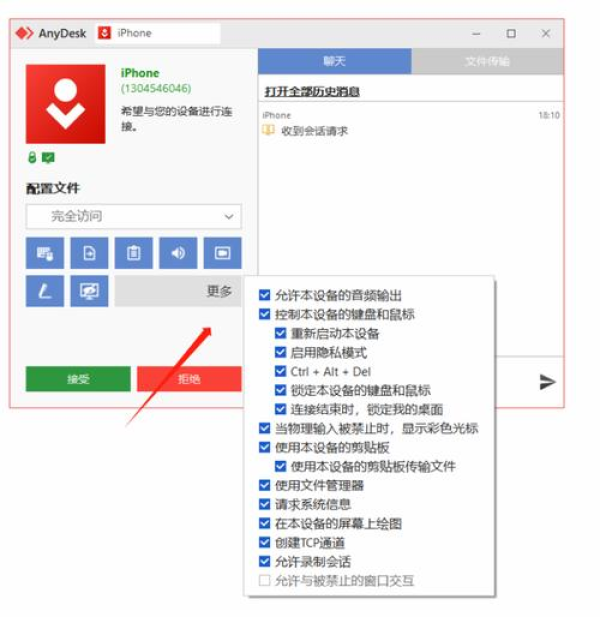
1、打开AnyDesk应用程序。
2、在主界面中,点击右上角的菜单图标(通常是三个点或三条横线)。
3、在菜单中,选择“连接历史记录”选项。
4、你可以看到最近连接到你的设备的记录,包括连接时间、连接的客户端设备信息等。
通过查看连接历史记录,你可以了解谁曾经连接过你的设备,以及连接的时间和时长等信息,这对于安全和管理设备非常有帮助。
二、如何查看AnyDesk的密码?
AnyDesk的密码是用于保护你的设备连接安全的重要信息,请注意,AnyDesk的密码是由你自己设置的,并且应该妥善保管,不要轻易泄露给他人。
如果你忘记了AnyDesk的密码,你可以按照以下步骤进行重置:
1、打开AnyDesk应用程序。
2、在主界面中,点击右上角的菜单图标(通常是三个点或三条横线)。
3、在菜单中,选择“设置”选项。
4、在设置界面中,找到“安全”或“密码”选项。
5、点击“重置密码”按钮。
6、按照提示输入你的新密码,并确认密码。
7、点击“确定”按钮保存新密码。
请注意,重置密码后,所有之前的连接记录将被清除,你需要重新输入密码才能连接到你的设备,在重置密码之前,请确保你已经记住了之前的连接记录,或者你已经与所有需要连接到你的设备的人进行了沟通。
三、AnyDesk的安全性如何?
AnyDesk采用了多种安全措施来保护用户的设备连接安全,以下是一些AnyDesk的安全特性:
1、端到端加密:AnyDesk使用端到端加密技术来保护数据传输的安全性,这意味着只有你和你的客户端设备能够解密和读取传输的数据,即使数据在网络中被拦截,也无法被其他人读取。
2、认证和授权:AnyDesk使用认证和授权机制来确保只有授权的用户才能连接到你的设备,你可以设置密码、访问令牌等认证信息来保护你的设备连接安全。
3、安全更新:AnyDesk定期发布安全更新来修复已知的安全漏洞,你应该及时更新AnyDesk应用程序,以确保你的设备连接安全。
4、隐私保护:AnyDesk尊重用户的隐私,不会收集或共享用户的个人信息。
AnyDesk是一款安全可靠的远程桌面和远程访问软件,为了确保你的设备连接安全,你应该采取一些额外的安全措施,例如设置强密码、定期更新应用程序、不随意连接到不可信的设备等。
四、AnyDesk与其他远程桌面软件相比有什么优势?
AnyDesk与其他远程桌面软件相比,具有以下一些优势:
1、快速和稳定:AnyDesk采用了高效的传输协议和优化的算法,能够提供快速和稳定的远程桌面连接。
2、跨平台支持:AnyDesk支持多种操作系统,包括Windows、Mac、Linux、Android和iOS等,方便用户在不同设备之间进行远程桌面连接。
3、简单易用:AnyDesk的用户界面简洁明了,操作简单方便,即使是初学者也能够轻松上手。
4、安全可靠:AnyDesk采用了多种安全措施来保护用户的设备连接安全,包括端到端加密、认证和授权、安全更新等。
5、免费使用:AnyDesk提供了免费的个人版和商业版,用户可以根据自己的需求选择合适的版本。
AnyDesk是一款功能强大、安全可靠、简单易用的远程桌面和远程访问软件,适合个人用户和企业用户使用。
五、如何在不同设备之间进行AnyDesk远程桌面连接?
AnyDesk支持在不同设备之间进行远程桌面连接,以下是在不同设备之间进行AnyDesk远程桌面连接的步骤:
1、在你的设备上安装AnyDesk应用程序。
2、在你的设备上打开AnyDesk应用程序,并登录到你的AnyDesk账户。
3、在你的客户端设备上打开AnyDesk应用程序,并输入你的AnyDesk账户信息进行登录。
4、在你的客户端设备上选择要连接的设备,并点击“连接”按钮。
5、在你的设备上接受客户端设备的连接请求,并输入你的密码进行认证。
6、连接成功后,你可以在你的客户端设备上远程控制你的设备,就像在本地操作一样。
需要注意的是,在进行AnyDesk远程桌面连接时,你需要确保你的设备和客户端设备都连接到同一个网络,并且你的设备已经打开了AnyDesk应用程序并处于运行状态。
六、AnyDesk是否支持多台设备同时连接?
AnyDesk支持多台设备同时连接,你可以在同一时间连接到多个设备,并在不同设备之间进行切换和操作。
要在AnyDesk中连接到多个设备,你需要在你的AnyDesk账户中添加多个设备,并为每个设备设置不同的连接密码,你可以在你的客户端设备上选择要连接的设备,并输入相应的连接密码进行认证。
需要注意的是,在连接到多个设备时,你需要确保你的设备和客户端设备都连接到同一个网络,并且你的设备已经打开了AnyDesk应用程序并处于运行状态。
七、AnyDesk是否支持移动设备?
AnyDesk支持移动设备,包括Android和iOS等操作系统,你可以在你的移动设备上安装AnyDesk应用程序,并使用该应用程序进行远程桌面连接。
在移动设备上使用AnyDesk时,你可以通过以下步骤进行操作:
1、在你的移动设备上搜索并下载AnyDesk应用程序。
2、在你的移动设备上打开AnyDesk应用程序,并登录到你的AnyDesk账户。
3、在你的设备上选择要连接的设备,并点击“连接”按钮。
4、在你的设备上接受客户端设备的连接请求,并输入你的密码进行认证。
5、连接成功后,你可以在你的移动设备上远程控制你的设备,就像在本地操作一样。
需要注意的是,在使用AnyDesk进行移动设备远程桌面连接时,你需要确保你的设备和客户端设备都连接到同一个网络,并且你的设备已经打开了AnyDesk应用程序并处于运行状态。
八、AnyDesk是否支持企业级应用?
AnyDesk支持企业级应用,包括多平台支持、安全可靠、易于管理等特点,AnyDesk提供了企业版应用程序,支持企业用户进行大规模的远程桌面连接和管理。
在企业级应用中,AnyDesk可以提供以下功能:
1、多平台支持:AnyDesk支持多种操作系统,包括Windows、Mac、Linux、Android和iOS等,方便企业用户在不同设备之间进行远程桌面连接。
2、安全可靠:AnyDesk采用了多种安全措施来保护用户的设备连接安全,包括端到端加密、认证和授权、安全更新等。
3、易于管理:AnyDesk提供了企业级管理控制台,方便企业管理员进行设备管理、用户管理、连接管理等操作。
4、高性能:AnyDesk采用了高效的传输协议和优化的算法,能够提供快速和稳定的远程桌面连接。
5、可扩展性:AnyDesk支持大规模的远程桌面连接和管理,可以根据企业的需求进行扩展。
AnyDesk是一款功能强大、安全可靠、易于管理的远程桌面和远程访问软件,适合企业用户使用。
九、AnyDesk是否有免费版本?
AnyDesk提供了免费的个人版和商业版,用户可以根据自己的需求选择合适的版本。
AnyDesk的免费个人版适用于个人用户,提供了基本的远程桌面连接功能,包括远程控制、文件传输、屏幕共享等,免费个人版的用户可以连接到其他AnyDesk用户的设备,但同时只能有一个连接处于活动状态。
AnyDesk的商业版适用于企业用户,提供了更多的功能和更高的安全性,包括多平台支持、安全可靠、易于管理、高性能、可扩展性等,商业版的用户可以连接到更多的设备,同时支持多个连接处于活动状态。
AnyDesk的免费版本提供了基本的远程桌面连接功能,适合个人用户使用,如果你需要更多的功能和更高的安全性,建议你选择AnyDesk的商业版本。
十、如何联系AnyDesk的技术支持?
如果你在使用AnyDesk时遇到了问题,你可以通过以下方式联系AnyDesk的技术支持:
1、在AnyDesk官方网站上查找技术支持文档和常见问题解答,看看是否能够找到解决问题的方法。
2、在AnyDesk官方网站上查找技术支持联系方式,包括电子邮件、电话、在线聊天等,选择你喜欢的方式联系技术支持人员。
3、在AnyDesk应用程序中查找技术支持选项,看看是否能够找到解决问题的方法。
需要注意的是,在联系技术支持人员时,你需要提供详细的问题描述和相关的信息,以便技术支持人员能够更好地帮助你解决问题。
FAQ
1、AnyDesk是否支持远程打印?
AnyDesk支持远程打印功能,但是需要在客户端设备上安装相应的打印机驱动程序。
2、AnyDesk是否支持音频传输?
AnyDesk支持音频传输功能,但是需要在客户端设备上安装相应的音频驱动程序。
3、AnyDesk是否支持文件传输?
AnyDesk支持文件传输功能,用户可以在远程桌面连接中传输文件。
4、AnyDesk是否支持多显示器?
AnyDesk支持多显示器功能,用户可以在远程桌面连接中使用多个显示器。
5、AnyDesk是否支持远程控制其他设备的摄像头和麦克风?
AnyDesk不支持远程控制其他设备的摄像头和麦克风。
6、AnyDesk是否支持在不同网络之间进行远程桌面连接?
AnyDesk支持在不同网络之间进行远程桌面连接,但是需要确保网络连接稳定,并且两端的设备都已经打开了AnyDesk应用程序并处于运行状态。
7、AnyDesk是否支持在移动设备上进行远程桌面连接?
AnyDesk支持在移动设备上进行远程桌面连接,用户可以在Android和iOS等操作系统上安装AnyDesk应用程序,并使用该应用程序进行远程桌面连接。
8、AnyDesk是否支持在企业级应用中进行大规模的远程桌面连接和管理?
AnyDesk支持在企业级应用中进行大规模的远程桌面连接和管理,用户可以在企业版应用程序中进行设备管理、用户管理、连接管理等操作。
9、AnyDesk是否有免费版本?
AnyDesk提供了免费的个人版和商业版,用户可以根据自己的需求选择合适的版本。
10、如何联系AnyDesk的技术支持?
用户可以在AnyDesk官方网站上查找技术支持文档和常见问题解答,或者在AnyDesk应用程序中查找技术支持选项,也可以通过电子邮件、电话、在线聊天等方式联系技术支持人员。
展开阅读全文
︾
猜你喜欢:
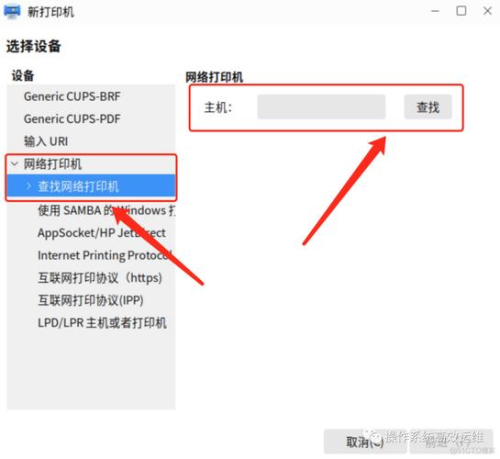
AnyDesk 支持外接扫描仪共享吗_anydesk直接连接
AnyDesk是一款广受欢迎的远程桌面和远程访问软件,它提供了高效、安全的远程连接解决方案,在使用AnyDesk时,用户可能会有一个常见的问题:AnyDesk支持外接扫描仪共享吗?本文将围绕这个问题为您提供详细的解答,我们需要了解AnyDesk的基本功能,AnyDesk允许用户在不同设备之间建立安全的远程连接……
阅读全文 >
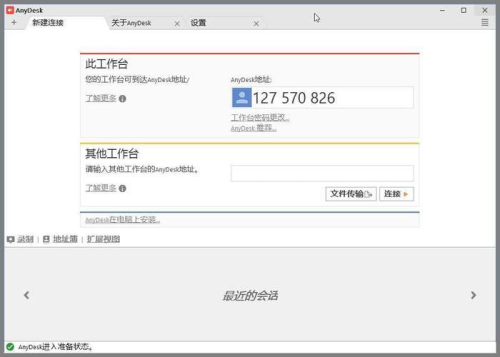
anydesk怎么远程|AnyDesk macOS 远程
在当今数字化的时代,远程桌面和远程访问软件变得越来越重要,它们允许用户在不同的设备之间进行远程连接,实现远程控制和文件共享等功能,AnyDesk是一款广受欢迎的远程桌面软件,尤其在macOS系统上备受青睐,本文将详细介绍AnyDesk在macOS上的远程使用方法,帮助您轻松实现远程控制,AnyDesk的安装与设……
阅读全文 >
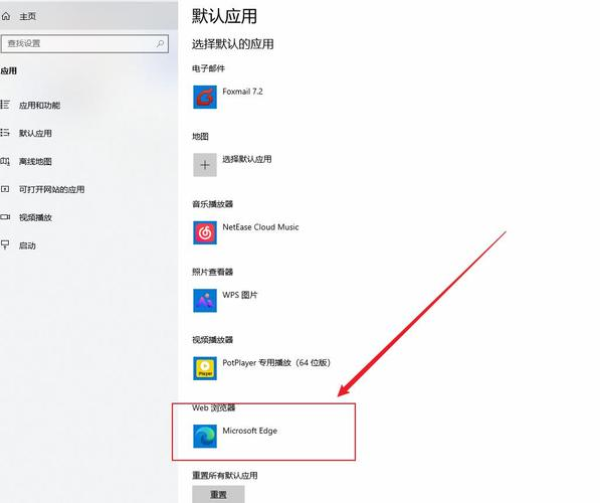
anydesk如何设置自动连接|AnyDesk 关闭自动更新设置
在远程桌面和远程访问软件的领域中,AnyDesk以其高效、便捷的特点受到了众多用户的青睐,在使用AnyDesk的过程中,可能会遇到一些需要进行特定设置的情况,比如关闭自动更新以及设置自动连接,下面我们就来详细了解一下如何在AnyDesk中进行这些操作,关闭自动更新设置自动更新虽然在一定程度上能保证软件始终保持最……
阅读全文 >
anydesk如何设置自动连接(AnyDesk 设置自动清理连接缓存)
在使用远程桌面/远程访问软件AnyDesk时,为了提高工作效率和数据安全,我们可能会需要设置自动清理连接缓存以及自动连接等功能,下面就来详细介绍一下AnyDesk的这两项设置方法,AnyDesk设置自动清理连接缓存连接缓存是AnyDesk在之前连接过程中保存的相关信息,包括服务器地址、用户名等,如果不及时清理……
阅读全文 >

