目录:
在当今数字化的时代,远程桌面和远程访问软件为我们的工作和生活带来了极大的便利,AnyDesk作为一款备受欢迎的远程访问工具,其iOS版更是在移动设备上提供了便捷的远程控制体验,本文将详细介绍AnyDesk iOS版控制电脑时的手势操作教程,帮助你更高效地使用这款软件。
你需要在你的iOS设备上下载并安装AnyDesk应用程序,你可以通过App Store搜索“AnyDesk”,然后点击下载并安装按钮,安装完成后,打开AnyDesk应用程序。
在AnyDesk应用程序中,点击“添加电脑”按钮,在弹出的对话框中,输入你要控制的电脑的AnyDesk ID或IP地址,然后点击“确定”按钮,如果你不知道电脑的AnyDesk ID或IP地址,可以在电脑上打开AnyDesk应用程序,在“设置”中查看。
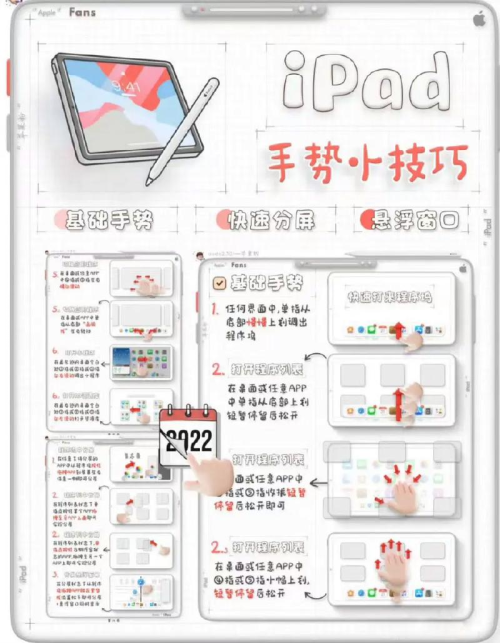
1、缩放
在AnyDesk iOS版中,你可以使用双指缩放手势来放大或缩小电脑屏幕上的内容,将两根手指放在屏幕上,然后向外或向内滑动手指,即可实现缩放操作。
2、平移
在AnyDesk iOS版中,你可以使用双指平移手势来平移电脑屏幕上的内容,将两根手指放在屏幕上,然后向任意方向滑动手指,即可实现平移操作。
3、旋转
在AnyDesk iOS版中,你可以使用双指旋转手势来旋转电脑屏幕上的内容,将两根手指放在屏幕上,然后向任意方向旋转手指,即可实现旋转操作。
4、关闭窗口
在AnyDesk iOS版中,你可以使用单指关闭手势来关闭电脑屏幕上的窗口,将一根手指放在屏幕上,然后向屏幕边缘滑动手指,即可关闭当前窗口。
5、切换窗口
在AnyDesk iOS版中,你可以使用双指切换手势来切换电脑屏幕上的窗口,将两根手指放在屏幕上,然后向屏幕边缘滑动手指,即可切换到下一个窗口。
1、在使用AnyDesk iOS版控制电脑时,确保你的电脑和iOS设备处于同一网络环境中。
2、在使用AnyDesk iOS版控制电脑时,确保你的电脑已经安装了AnyDesk应用程序,并且已经启动了AnyDesk服务。
3、在使用AnyDesk iOS版控制电脑时,注意保护你的电脑和iOS设备的安全,不要随意下载和安装不明来源的应用程序。
AnyDesk iOS版是一款非常实用的远程访问工具,其手势操作功能可以让你更高效地控制电脑,希望本文的教程能够帮助你更好地使用AnyDesk iOS版,如果你在使用过程中遇到任何问题,请随时联系AnyDesk官方客服。
FAQ
1、AnyDesk iOS版支持哪些手势操作?
AnyDesk iOS版支持缩放、平移、旋转、关闭窗口和切换窗口等手势操作。
2、在使用AnyDesk iOS版控制电脑时,如何确保电脑和iOS设备处于同一网络环境中?
你可以通过连接同一无线网络或使用有线网络来确保电脑和iOS设备处于同一网络环境中。
3、在使用AnyDesk iOS版控制电脑时,如何确保电脑已经安装了AnyDesk应用程序并且已经启动了AnyDesk服务?
你可以在电脑上打开AnyDesk应用程序,在“设置”中查看AnyDesk ID或IP地址,然后在iOS设备上添加电脑时输入该地址,如果电脑没有安装AnyDesk应用程序,你可以在AnyDesk官方网站上下载并安装。
4、在使用AnyDesk iOS版控制电脑时,如何保护电脑和iOS设备的安全?
你可以采取以下措施来保护电脑和iOS设备的安全:
- 不要随意下载和安装不明来源的应用程序。
- 定期更新电脑和iOS设备的操作系统和应用程序。
- 使用强密码,并定期更改密码。
- 不要在公共无线网络上使用AnyDesk iOS版。
展开阅读全文
︾
猜你喜欢:

AnyDesk家庭远程协助,让远程沟通轻松便捷
在当今数字化的时代,远程办公、远程学习和远程协助等需求日益增长,而在实现这些远程操作的众多工具中,AnyDesk家庭远程协助以其独特的优势脱颖而出,为我们的生活和工作带来了极大的便利,AnyDesk的特点与优势1、简单易用AnyDesk的界面简洁明了,即使是初次使用的用户也能轻松上手,只需几步简单的操作,就能快……
阅读全文 >
AnyDesk远程系统重装及远程开机教程大揭秘
一、Listicle风格在终端安全工具中,AnyDesk是一款备受欢迎的远程控制软件,它不仅可以让你在不同设备之间实现便捷的远程连接,还具备许多实用的功能,我们就来为大家详细介绍AnyDesk远程系统重装及远程开机的教程,二、Friendly风格嘿,各位小伙伴们!是不是有时候想远程帮朋友或者客户解决电脑问题,但……
阅读全文 >
AnyDesk macOS 版开机启动项关闭【anydesk开机自启】
在使用AnyDesk macOS版时,有时我们可能希望关闭其开机启动项,以节省系统资源或根据自己的使用习惯来控制软件的启动方式,下面就为大家详细介绍如何关闭AnyDesk macOS版的开机启动项,步骤一:打开系统偏好设置点击屏幕左上角的苹果菜单,选择“系统偏好设置”,步骤二:进入用户与群组在系统偏好设置中,找……
阅读全文 >
AnyDesk 远程视频控制(anydesk远程桌面控制)
在当今数字化的时代,远程办公、远程协助以及远程访问成为了许多人工作和生活中的重要组成部分,而在众多的远程桌面和远程访问软件中,AnyDesk以其出色的性能和便捷的使用方式脱颖而出,本文将为大家详细介绍AnyDesk远程视频控制和远程桌面控制的相关内容,AnyDesk的特点1、高效稳定AnyDesk采用了先进的技……
阅读全文 >

