目录:
在当今数字化的时代,远程桌面和远程访问软件成为了我们工作和生活中不可或缺的工具,AnyDesk作为一款备受欢迎的远程桌面软件,具有强大的功能和简洁的操作界面,本文将为您详细介绍AnyDesk的自定义设置以及相关教程,帮助您更好地使用这款软件。
AnyDesk是一款跨平台的远程桌面软件,支持Windows、Mac、Linux、Android和iOS等多种操作系统,它具有以下特点:
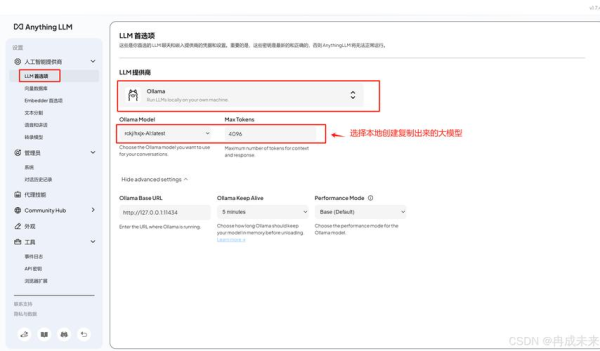
1、快速稳定:AnyDesk采用了先进的网络协议和优化技术,能够快速建立稳定的连接,确保远程访问的流畅性。
2、安全可靠:AnyDesk采用了端到端加密技术,保障用户的数据安全和隐私。
3、易于使用:AnyDesk的操作界面简洁明了,即使是初学者也能轻松上手。
4、多平台支持:AnyDesk支持多种操作系统,方便用户在不同设备之间进行远程访问。
1、连接设置
在AnyDesk中,您可以通过设置连接参数来优化远程访问的性能,您可以设置连接的加密方式、带宽限制、超时时间等。
2、显示设置
AnyDesk支持多种显示模式,您可以根据自己的需求选择合适的显示模式,您可以选择全屏显示、窗口显示、缩放显示等。
3、声音设置
如果您需要在远程访问过程中使用声音,您可以在AnyDesk中设置声音参数,您可以选择是否启用声音、声音的音量大小、声音的输入输出设备等。
4、快捷键设置
AnyDesk支持自定义快捷键,您可以根据自己的习惯设置快捷键,提高操作效率,您可以设置快速连接、断开连接、切换显示模式等快捷键。
1、下载和安装AnyDesk
您可以在AnyDesk官方网站上下载AnyDesk的安装包,并按照提示进行安装。
2、注册和登录AnyDesk
安装完成后,您需要注册一个AnyDesk账号,并登录到AnyDesk客户端。
3、添加远程设备
在AnyDesk客户端中,您可以通过输入远程设备的IP地址或主机名来添加远程设备。
4、建立连接
添加远程设备后,您可以点击“连接”按钮,建立与远程设备的连接。
5、远程控制
建立连接后,您可以在AnyDesk客户端中对远程设备进行远程控制,您可以打开文件、运行程序、查看系统信息等。
6、断开连接
当您完成远程访问后,您可以点击“断开连接”按钮,断开与远程设备的连接。
1、AnyDesk无法连接到远程设备怎么办?
如果AnyDesk无法连接到远程设备,您可以检查以下几点:
- 确保远程设备已开机并已连接到网络。
- 确保您输入的远程设备的IP地址或主机名正确。
- 确保您的网络连接正常。
- 尝试重新启动AnyDesk客户端和远程设备。
2、AnyDesk连接速度很慢怎么办?
如果AnyDesk连接速度很慢,您可以检查以下几点:
- 确保您的网络连接正常。
- 尝试关闭其他占用网络带宽的应用程序。
- 尝试调整AnyDesk的连接参数,例如带宽限制、超时时间等。
3、AnyDesk无法接收文件怎么办?
如果AnyDesk无法接收文件,您可以检查以下几点:
- 确保您的网络连接正常。
- 尝试关闭其他占用网络带宽的应用程序。
- 尝试调整AnyDesk的连接参数,例如带宽限制、超时时间等。
- 确保您的远程设备已安装AnyDesk客户端。
展开阅读全文
︾
猜你喜欢:
anydesk怎么打开【AnyDesk 设置访问权限步骤】
在当今数字化的时代,远程桌面和远程访问软件成为了我们工作和生活中不可或缺的工具,AnyDesk作为一款功能强大的远程访问软件,受到了众多用户的喜爱,对于一些新手来说,可能还不太熟悉AnyDesk的设置访问权限步骤以及如何打开它,本文将为您详细介绍AnyDesk的设置访问权限步骤以及打开方法,AnyDesk的下载……
阅读全文 >

anydesk键盘不能输入数字/AnyDesk 无法输入文字解决
在使用AnyDesk远程桌面或远程访问软件时,有时可能会遇到无法输入文字或不能输入数字的问题,这确实会给我们的工作和使用带来一定困扰,下面就来详细介绍一下解决这些问题的方法,无法输入文字的解决办法1、检查键盘设置 - 确保本地计算机和远程计算机的键盘布局设置一致,可以在“控制面板”中找到“区域和语言”选项,检查……
阅读全文 >
anydesk远程软件下载_AnyDesk 低带宽运行
在当今数字化时代,远程桌面和远程访问软件已经成为我们工作和生活中不可或缺的一部分,它们让我们能够在任何时间、任何地点,通过互联网轻松地连接到其他设备,实现高效的协作和便捷的操作,而在众多远程软件中,AnyDesk以其出色的低带宽运行能力脱颖而出,受到了广大用户的喜爱,AnyDesk的低带宽运行优势主要体现在以下……
阅读全文 >
AnyDesk 跨设备协作-anydesk局域网使用教程
在当今数字化的时代,远程桌面和远程访问软件已经成为我们工作和生活中不可或缺的一部分,AnyDesk作为一款强大的远程桌面软件,以其简洁易用、高效稳定的特点受到了众多用户的喜爱,本文将为大家详细介绍AnyDesk的跨设备协作功能以及在局域网中的使用方法,AnyDesk跨设备协作AnyDesk支持在不同设备之间实现……
阅读全文 >

