在当今数字化的时代,我们越来越依赖远程办公和远程协作工具来提高工作效率,AnyDesk作为一款强大的远程桌面软件,受到了许多用户的喜爱,为了确保在每次开机时都能自动启动AnyDesk,以便快速连接到远程设备,我们需要进行一些自定义设置,本文将详细介绍如何在AnyDesk中轻松搞定开机自启动,让您的工作更加便捷。
一、什么是AnyDesk开机自启动?
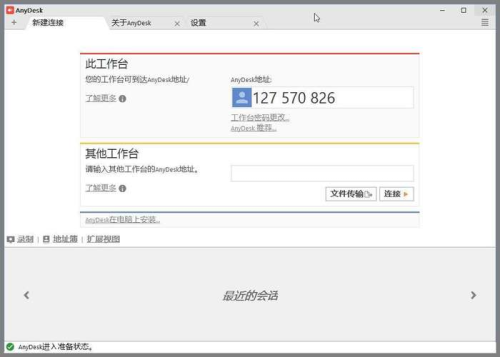
AnyDesk开机自启动是指在计算机开机后,AnyDesk会自动运行并在系统托盘中显示,以便用户可以随时启动远程连接,这样,您就无需手动打开AnyDesk软件,节省了时间和精力。
二、为什么要设置AnyDesk开机自启动?
1、提高工作效率:通过设置开机自启动,您可以在开机后立即启动AnyDesk,无需等待手动启动,从而更快地连接到远程设备,提高工作效率。
2、方便快捷:开机自启动可以让您在需要使用AnyDesk时,无需手动打开软件,只需在系统托盘中点击即可启动,非常方便快捷。
3、节省时间:如果您经常需要使用AnyDesk进行远程连接,设置开机自启动可以节省您每次手动启动软件的时间,让您更加专注于工作。
三、如何在AnyDesk中设置开机自启动?
1、打开AnyDesk软件:在计算机桌面上找到AnyDesk软件的图标,双击打开AnyDesk软件。
2、点击菜单按钮:在AnyDesk软件的主界面中,点击菜单按钮(通常是三个横线或三个点),弹出菜单。
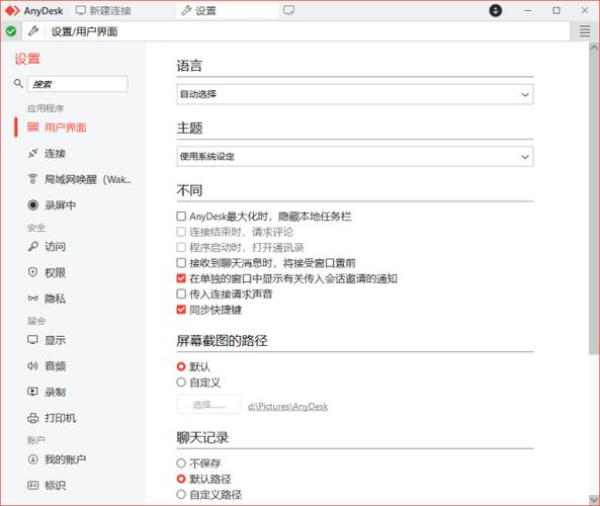
3、选择“设置”选项:在弹出的菜单中,选择“设置”选项,进入AnyDesk的设置界面。
4、选择“常规”选项卡:在设置界面中,选择“常规”选项卡。
5、勾选“开机时启动AnyDesk”选项:在“常规”选项卡中,找到“开机时启动AnyDesk”选项,勾选该选项。
6、点击“确定”按钮:完成设置后,点击“确定”按钮,保存设置。
四、注意事项
1、确保AnyDesk软件已安装在计算机上:在设置开机自启动之前,您需要确保AnyDesk软件已安装在计算机上,如果AnyDesk软件未安装,您需要先安装AnyDesk软件,然后再进行设置。
2、确保计算机已连接到网络:在设置开机自启动之前,您需要确保计算机已连接到网络,如果计算机未连接到网络,AnyDesk软件将无法正常运行,也无法设置开机自启动。
3、注意计算机的安全设置:在设置开机自启动时,您需要注意计算机的安全设置,如果计算机的安全设置过于严格,可能会导致AnyDesk软件无法设置开机自启动,您可以根据计算机的安全设置,适当调整安全设置,以确保AnyDesk软件能够正常设置开机自启动。
五、总结
通过以上步骤,您可以轻松地在AnyDesk中设置开机自启动,提高工作效率,方便快捷地使用AnyDesk进行远程连接,如果您在设置过程中遇到任何问题,请随时联系AnyDesk的技术支持人员,他们将为您提供帮助。
FAQ:
1、如何取消AnyDesk开机自启动?
在AnyDesk的设置界面中,选择“常规”选项卡,取消勾选“开机时启动AnyDesk”选项,然后点击“确定”按钮即可取消AnyDesk开机自启动。
2、为什么AnyDesk开机自启动后没有显示在系统托盘中?
如果AnyDesk开机自启动后没有显示在系统托盘中,可能是由于计算机的安全设置过于严格,或者AnyDesk软件的安装文件损坏,您可以尝试调整计算机的安全设置,或者重新安装AnyDesk软件,以解决问题。
3、如何在Windows系统中设置AnyDesk开机自启动?
在Windows系统中,您可以通过以下步骤设置AnyDesk开机自启动:
- 打开AnyDesk软件。
- 点击菜单按钮,选择“设置”选项。
- 在设置界面中,选择“常规”选项卡。
- 勾选“开机时启动AnyDesk”选项。
- 点击“确定”按钮。
4、如何在Mac系统中设置AnyDesk开机自启动?
在Mac系统中,您可以通过以下步骤设置AnyDesk开机自启动:
- 打开AnyDesk软件。
- 点击菜单按钮,选择“偏好设置”选项。
- 在偏好设置界面中,选择“常规”选项卡。
- 勾选“开机时启动AnyDesk”选项。
- 点击“确定”按钮。
展开阅读全文
︾
猜你喜欢:
anydesk怎么设置密码_AnyDesk 修改设备名称方法
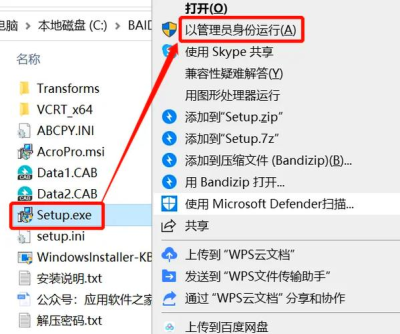
在使用AnyDesk进行远程桌面或远程访问时,为了更好地管理和识别设备,您可能需要修改设备名称,以下是在AnyDesk中修改设备名称的详细步骤:步骤一:打开AnyDesk应用程序在您的计算机上找到AnyDesk应用程序的图标,并双击打开它,如果您还没有安装AnyDesk,请先从官方网站下载并安装该应用程序,步骤……
阅读全文 >
AnyDesk 支持外接显示器扩展屏控制(anydesk 直接连接)
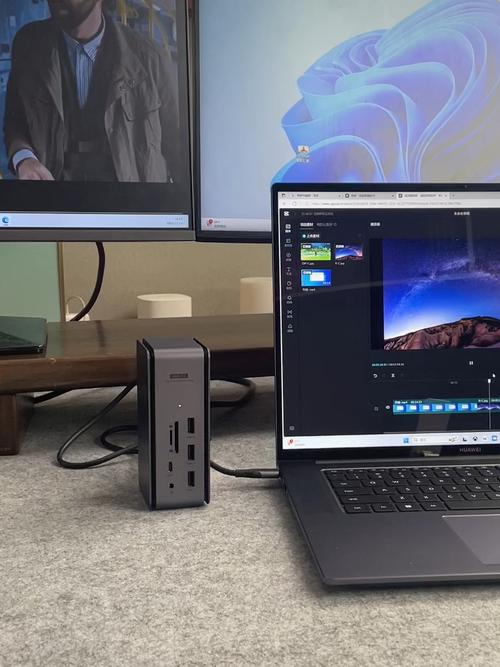
在当今数字化的时代,远程桌面和远程访问软件已经成为我们工作和生活中不可或缺的一部分,它们让我们能够在任何时间、任何地点连接到我们的电脑,实现高效的工作和便捷的生活,而在众多的远程桌面软件中,AnyDesk以其强大的功能和易用性脱颖而出,AnyDesk支持外接显示器扩展屏控制的功能更是为用户带来了全新的体验,An……
阅读全文 >

AnyDesk小巧免安装,随时随地远程访问
一、Listicle风格在当今数字化的时代,远程办公、远程协助等需求日益增长,而要实现高效的远程访问,一款优秀的远程控制软件是必不可少的,就给大家介绍一款小巧免安装的远程访问工具——AnyDesk,二、Informal风格嘿,朋友们!今天我要和大家分享一个超好用的小工具——AnyDesk,它真的太方便啦,简直是……
阅读全文 >
anydesk怎么远程_AnyDesk 远程调试程序方法
在当今数字化的时代,远程桌面和远程访问软件为我们的工作和生活带来了极大的便利,AnyDesk作为一款功能强大的远程访问工具,受到了众多用户的喜爱,本文将详细介绍AnyDesk远程调试程序的方法,并解答一些常见问题,AnyDesk远程调试程序的方法1、下载和安装AnyDesk你需要从AnyDesk官方网站下载适合……
阅读全文 >

