菜单
首页 > 新闻中心 > AnyDesk macOS 版开机启动项关闭【anydesk开机自启】

在使用AnyDesk macOS版时,有时我们可能希望关闭其开机启动项,以节省系统资源或根据自己的使用习惯来控制软件的启动方式,下面就为大家详细介绍如何关闭AnyDesk macOS版的开机启动项。

步骤一:打开系统偏好设置

点击屏幕左上角的苹果菜单,选择“系统偏好设置”。

步骤二:进入用户与群组

在系统偏好设置中,找到“用户与群组”选项并点击进入。
AnyDesk macOS 版开机启动项关闭【anydesk开机自启】

步骤三:选择当前用户

在用户与群组窗口中,选择当前登录使用的用户。

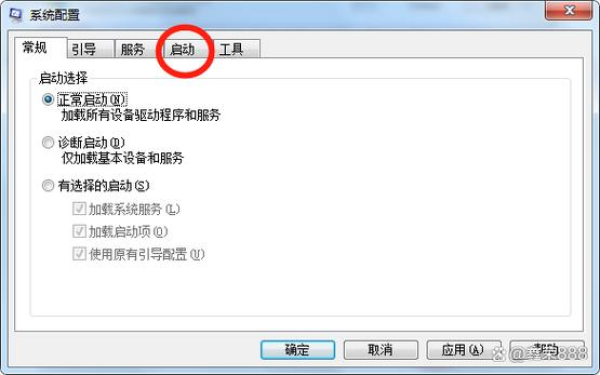
步骤四:点击登录项

在右侧窗口中,找到“登录项”选项。

步骤五:找到AnyDesk并移除

在登录项列表中,找到AnyDesk软件,如果找到了,点击其左侧的减号按钮将其移除。

这样就成功关闭了AnyDesk macOS版的开机启动项。

需要注意的是,关闭开机启动项后,下次开机时AnyDesk将不会自动启动,如果之后又需要使用AnyDesk,需要手动打开软件。

不同版本的macOS系统可能在界面和操作步骤上会有一些细微的差异,但总体思路是相似的。

关于AnyDesk macOS版开机启动项关闭的常见问题解答:

问:关闭AnyDesk开机启动项会影响软件的正常使用吗?

答:不会,关闭开机启动项只是不让软件在开机时自动启动,不影响已经打开的AnyDesk软件的使用,也不会对软件的功能造成任何影响。

问:如何重新开启AnyDesk的开机启动项?

答:按照上述关闭开机启动项的步骤,在登录项列表中重新添加AnyDesk软件即可。

问:我不确定是否已经成功关闭了AnyDesk开机启动项,怎么办?

答:可以重新启动电脑,观察AnyDesk是否在开机时自动启动,如果没有自动启动,说明已经成功关闭。

希望通过本文的介绍,大家能够顺利关闭AnyDesk macOS版的开机启动项,如果在操作过程中遇到任何问题,可以随时查阅相关资料或向AnyDesk官方客服咨询。

展开阅读全文

猜你喜欢:
anydesk开机自启   anydesk自动启动   anydesk设置开机启动   

热门文章
AnyDesk 支持外接显示器扩展屏控制(anydesk 直接连接)
在当今数字化的时代,远程桌面和远程访问软件已经成为我们工作和生活中不可或缺的一部分,它们让我们能够在任何时间、任何地点连接到我们的电脑,实现高效的工作和便捷的生活,而在众多的远程桌面软件中,AnyDesk以其强大的功能和易用性脱颖而出,AnyDesk支持外接显示器扩展屏控制的功能更是为用户带来了全新的体验,An……
2026-03-05
AnyDesk小巧免安装,随时随地远程访问
一、Listicle风格在当今数字化的时代,远程办公、远程协助等需求日益增长,而要实现高效的远程访问,一款优秀的远程控制软件是必不可少的,就给大家介绍一款小巧免安装的远程访问工具——AnyDesk,二、Informal风格嘿,朋友们!今天我要和大家分享一个超好用的小工具——AnyDesk,它真的太方便啦,简直是……
2026-03-05
anydesk怎么远程_AnyDesk 远程调试程序方法
在当今数字化的时代,远程桌面和远程访问软件为我们的工作和生活带来了极大的便利,AnyDesk作为一款功能强大的远程访问工具,受到了众多用户的喜爱,本文将详细介绍AnyDesk远程调试程序的方法,并解答一些常见问题,AnyDesk远程调试程序的方法1、下载和安装AnyDesk你需要从AnyDesk官方网站下载适合……
2026-03-05
anydesk可以局域网吗(AnyDesk 企业版跨地域设备管理)
在当今数字化时代,企业对于远程办公和设备管理的需求日益增长,AnyDesk企业版作为一款强大的远程桌面/远程访问软件,为企业提供了便捷的跨地域设备管理解决方案,在使用AnyDesk企业版的过程中,可能会遇到一些问题,为了帮助您更好地使用AnyDesk企业版,以下是一些常见问题的解答,一、安装与注册1、如何安装A……
2026-03-05
AnyDesk 中文版界面切换方法_anydesk windows
在当今数字化的时代,远程桌面和远程访问软件已经成为我们工作和生活中不可或缺的一部分,AnyDesk作为一款强大的远程控制工具,受到了众多用户的喜爱,对于使用AnyDesk中文版的用户来说,了解如何切换界面是非常重要的,本文将为您详细介绍AnyDesk中文版界面切换的方法,AnyDesk中文版界面概述AnyDes……
2026-03-05
用anydesk远程后不能操控是怎么回事_AnyDesk 解决远程控制时无法拖拽文件
在使用远程桌面或远程访问软件时,我们常常会遇到各种问题,AnyDesk在远程控制时无法拖拽文件就是一个比较常见的困扰,本文将为大家详细介绍如何解决这一问题,问题描述当我们通过AnyDesk进行远程控制时,发现无法像在本地操作一样轻松地拖拽文件,这给我们的工作和使用带来了一定的不便,可能原因1、权限设置问题:可能……
2026-03-05
最新文章
anydesk太卡怎么办/AnyDesk 占用内存大小
AnyDesk是一款远程桌面和远程访问软件,它可以让用户在任何设备上远程控制另一台设备,AnyDesk的优点是它的速度快、稳定性好、安全性高,而且它的界面简洁、易用,有些用户反映AnyDesk占用内存较大,导致电脑运行缓慢,甚至出现卡顿的情况,AnyDesk占用内存大小是多少呢?如何解决AnyDesk太卡的问题……
2026-03-05
anydesk 安卓插件|AnyDesk 安卓版悬浮窗权限开启
在当今数字化的时代,远程桌面和远程访问软件为我们的工作和生活带来了极大的便利,AnyDesk安卓版作为一款备受欢迎的远程访问工具,其悬浮窗权限开启以及anydesk安卓插件等相关问题备受关注,下面,我们将针对这些常见问题进行详细解答,AnyDesk安卓版悬浮窗权限开启1、为什么需要开启悬浮窗权限?在使用AnyD……
2026-03-05
anydesk怎么打开【AnyDesk 设置访问权限步骤】
在当今数字化的时代,远程桌面和远程访问软件成为了我们工作和生活中不可或缺的工具,AnyDesk作为一款功能强大的远程访问软件,受到了众多用户的喜爱,对于一些新手来说,可能还不太熟悉AnyDesk的设置访问权限步骤以及如何打开它,本文将为您详细介绍AnyDesk的设置访问权限步骤以及打开方法,AnyDesk的下载……
2026-03-05
anydesk键盘不能输入数字/AnyDesk 无法输入文字解决
在使用AnyDesk远程桌面或远程访问软件时,有时可能会遇到无法输入文字或不能输入数字的问题,这确实会给我们的工作和使用带来一定困扰,下面就来详细介绍一下解决这些问题的方法,无法输入文字的解决办法1、检查键盘设置 - 确保本地计算机和远程计算机的键盘布局设置一致,可以在“控制面板”中找到“区域和语言”选项,检查……
2026-03-05
anydesk远程软件下载_AnyDesk 低带宽运行
在当今数字化时代,远程桌面和远程访问软件已经成为我们工作和生活中不可或缺的一部分,它们让我们能够在任何时间、任何地点,通过互联网轻松地连接到其他设备,实现高效的协作和便捷的操作,而在众多远程软件中,AnyDesk以其出色的低带宽运行能力脱颖而出,受到了广大用户的喜爱,AnyDesk的低带宽运行优势主要体现在以下……
2026-03-05
AnyDesk 跨设备协作-anydesk局域网使用教程
在当今数字化的时代,远程桌面和远程访问软件已经成为我们工作和生活中不可或缺的一部分,AnyDesk作为一款强大的远程桌面软件,以其简洁易用、高效稳定的特点受到了众多用户的喜爱,本文将为大家详细介绍AnyDesk的跨设备协作功能以及在局域网中的使用方法,AnyDesk跨设备协作AnyDesk支持在不同设备之间实现……
2026-03-05

猜你喜欢: