在当今数字化的时代,远程桌面和远程访问软件成为了我们工作和生活中不可或缺的一部分,AnyDesk作为一款功能强大且广泛使用的远程桌面软件,为用户提供了便捷的远程连接解决方案,而在使用AnyDesk的过程中,我们可能会遇到开机自启延迟的问题,本文将详细介绍AnyDesk Windows版开机自启延迟设置的方法,帮助您解决这一困扰。
AnyDesk是一款跨平台的远程桌面软件,支持在Windows、Mac、Linux、Android和iOS等操作系统上使用,它具有简单易用、高效稳定、安全可靠等特点,深受用户喜爱,通过AnyDesk,用户可以远程连接到其他设备,实现文件传输、应用程序共享、屏幕控制等功能,大大提高了工作效率和便利性。
1、打开AnyDesk软件,点击右上角的菜单按钮,选择“设置”选项。
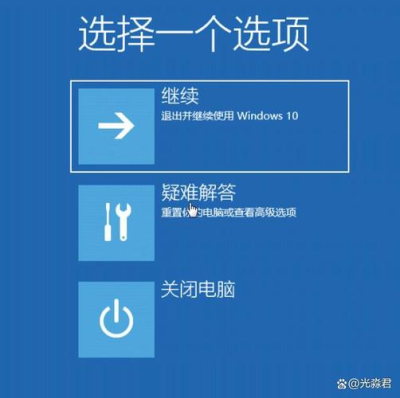
2、在弹出的设置窗口中,选择“常规”选项卡。
3、在“常规”选项卡中,找到“启动时自动连接”选项,勾选该选项。
4、如果您希望在开机后延迟一定时间再自动连接AnyDesk,可以在“启动时自动连接”选项下方的“延迟”文本框中输入延迟时间(以秒为单位)。
5、设置完成后,点击“确定”按钮保存设置。
1、在设置AnyDesk开机自启延迟时,建议不要设置过长的延迟时间,以免影响系统的启动速度,建议将延迟时间设置在10秒以内。
2、如果您的计算机上安装了杀毒软件或防火墙,可能会影响AnyDesk的开机自启功能,建议您在设置AnyDesk开机自启延迟之前,先关闭杀毒软件或防火墙,以免出现设置失败的情况。
3、如果您在设置AnyDesk开机自启延迟时遇到问题,可以尝试重新安装AnyDesk软件,或者联系AnyDesk官方客服寻求帮助。
四、AnyDesk开机自启延迟设置的常见问题解答
1、如何取消AnyDesk的开机自启功能?
- 打开AnyDesk软件,点击右上角的菜单按钮,选择“设置”选项。
- 在弹出的设置窗口中,选择“常规”选项卡。
- 在“常规”选项卡中,找到“启动时自动连接”选项,取消勾选该选项。
- 设置完成后,点击“确定”按钮保存设置。
2、为什么设置了AnyDesk开机自启延迟后,AnyDesk没有在开机后自动连接?
- 可能是您设置的延迟时间过长,建议您将延迟时间设置在10秒以内。
- 可能是您的计算机上安装了杀毒软件或防火墙,影响了AnyDesk的开机自启功能,建议您在设置AnyDesk开机自启延迟之前,先关闭杀毒软件或防火墙。
- 可能是AnyDesk软件出现了故障,建议您重新安装AnyDesk软件,或者联系AnyDesk官方客服寻求帮助。
3、如何查看AnyDesk的开机自启状态?
- 打开任务管理器,在“启动”选项卡中,可以查看已启用的开机自启程序列表。
- 如果您安装了第三方的开机自启管理工具,也可以在该工具中查看AnyDesk的开机自启状态。
AnyDesk Windows版开机自启延迟设置方法非常简单,只需要按照上述步骤进行操作即可,通过设置开机自启延迟,可以在保证系统启动速度的前提下,让AnyDesk在开机后自动连接,提高工作效率,如果您在设置过程中遇到问题,可以随时联系AnyDesk官方客服寻求帮助。
展开阅读全文
︾
猜你喜欢:
anydesk太卡怎么办/AnyDesk 占用内存大小
AnyDesk是一款远程桌面和远程访问软件,它可以让用户在任何设备上远程控制另一台设备,AnyDesk的优点是它的速度快、稳定性好、安全性高,而且它的界面简洁、易用,有些用户反映AnyDesk占用内存较大,导致电脑运行缓慢,甚至出现卡顿的情况,AnyDesk占用内存大小是多少呢?如何解决AnyDesk太卡的问题……
阅读全文 >
anydesk 安卓插件|AnyDesk 安卓版悬浮窗权限开启
在当今数字化的时代,远程桌面和远程访问软件为我们的工作和生活带来了极大的便利,AnyDesk安卓版作为一款备受欢迎的远程访问工具,其悬浮窗权限开启以及anydesk安卓插件等相关问题备受关注,下面,我们将针对这些常见问题进行详细解答,AnyDesk安卓版悬浮窗权限开启1、为什么需要开启悬浮窗权限?在使用AnyD……
阅读全文 >

anydesk怎么打开【AnyDesk 设置访问权限步骤】
在当今数字化的时代,远程桌面和远程访问软件成为了我们工作和生活中不可或缺的工具,AnyDesk作为一款功能强大的远程访问软件,受到了众多用户的喜爱,对于一些新手来说,可能还不太熟悉AnyDesk的设置访问权限步骤以及如何打开它,本文将为您详细介绍AnyDesk的设置访问权限步骤以及打开方法,AnyDesk的下载……
阅读全文 >
anydesk键盘不能输入数字/AnyDesk 无法输入文字解决
在使用AnyDesk远程桌面或远程访问软件时,有时可能会遇到无法输入文字或不能输入数字的问题,这确实会给我们的工作和使用带来一定困扰,下面就来详细介绍一下解决这些问题的方法,无法输入文字的解决办法1、检查键盘设置 - 确保本地计算机和远程计算机的键盘布局设置一致,可以在“控制面板”中找到“区域和语言”选项,检查……
阅读全文 >

