目录:
在使用AnyDesk远程桌面或远程访问软件时,有时可能会遇到一些问题,比如连接以后鼠标不能点,下面我们就来详细解答一下AnyDesk外接键盘鼠标设置的相关问题。
1、权限问题
如果在设置中没有给予AnyDesk足够的权限,可能会导致鼠标无法正常操作,没有开启鼠标和键盘的共享权限。
2、驱动问题
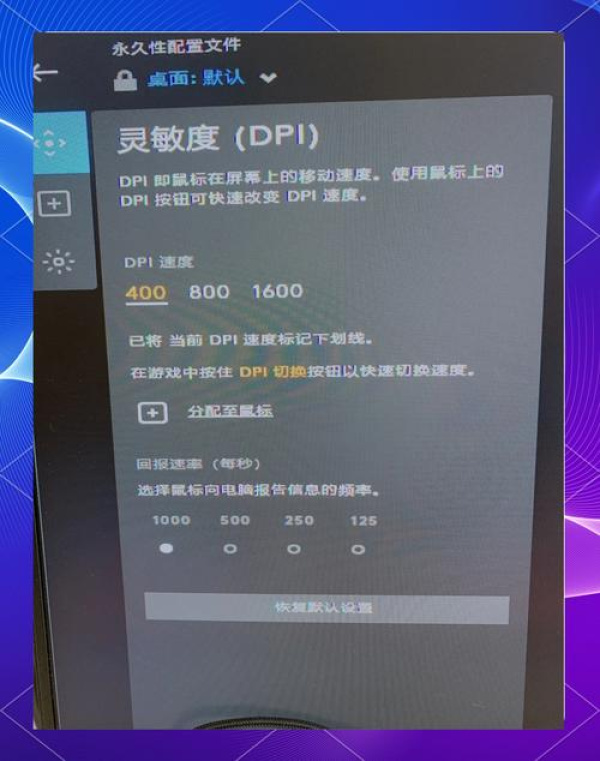
外接键盘鼠标的驱动可能不兼容或者没有正确安装,这也可能影响到鼠标的功能。
3、系统设置冲突
电脑的某些系统设置可能与AnyDesk存在冲突,比如触摸板的设置干扰了外接鼠标。
1、检查权限设置
在AnyDesk的设置中,确保勾选了“允许鼠标和键盘控制”选项,在电脑的安全设置中,也要给予AnyDesk相应的权限。
2、更新驱动程序
检查并更新外接键盘鼠标的驱动程序到最新版本,可以通过设备制造商的官方网站下载最新驱动。
3、调整系统设置
关闭电脑的触摸板功能,或者调整触摸板的相关设置,避免与外接鼠标产生冲突。
4、重新安装AnyDesk
如果以上方法都无效,可以尝试卸载并重新安装AnyDesk软件。
1、外接键盘无法输入
同样,首先检查权限设置,确保键盘权限已开启,如果还是不行,可能是键盘的驱动问题或者与系统的兼容性问题,可以尝试更换键盘或者在其他电脑上测试键盘是否正常工作。
2、连接不稳定
如果在远程访问过程中出现连接不稳定的情况,可以尝试以下方法:
- 检查网络连接,确保网络稳定。
- 关闭其他占用网络资源的程序。
- 尝试更换网络环境。
3、如何设置快捷键
AnyDesk可以设置一些快捷键来方便操作,在AnyDesk的设置中,可以找到“快捷键”选项,在这里可以自定义各种操作的快捷键。
AnyDesk外接键盘鼠标设置虽然可能会遇到一些问题,但通过仔细检查权限设置、更新驱动程序、调整系统设置等方法,一般都可以解决,如果问题仍然存在,可以尝试重新安装AnyDesk或者寻求技术支持,希望本文的解答能够帮助你顺利使用AnyDesk进行远程桌面和远程访问。
FAQ:
1、AnyDesk连接后鼠标不能点怎么办?
答:首先检查权限设置,确保勾选了“允许鼠标和键盘控制”选项,在电脑的安全设置中,也要给予AnyDesk相应的权限,如果还是不行,可以尝试更新外接键盘鼠标的驱动程序,或者调整系统设置,关闭触摸板功能。
2、外接键盘无法输入怎么办?
答:同样,首先检查权限设置,确保键盘权限已开启,如果还是不行,可能是键盘的驱动问题或者与系统的兼容性问题,可以尝试更换键盘或者在其他电脑上测试键盘是否正常工作。
3、连接不稳定怎么办?
答:可以检查网络连接,确保网络稳定,关闭其他占用网络资源的程序,尝试更换网络环境。
4、如何设置快捷键?
答:在AnyDesk的设置中,可以找到“快捷键”选项,在这里可以自定义各种操作的快捷键。
展开阅读全文
︾
猜你喜欢:

AnyDesk 解决远程打印时格式错乱_anydesk远程不能打字
在使用AnyDesk进行远程桌面或远程访问时,可能会遇到一些问题,其中远程打印时格式错乱以及无法打字是比较常见的情况,下面我们就来详细探讨一下这两个问题的解决办法,远程打印格式错乱问题当我们在远程打印时遇到格式错乱的问题,可能是由于以下原因导致的:1、打印机驱动不兼容:不同的操作系统和打印机可能需要特定的驱动程……
阅读全文 >

AnyDesk 远程打印设置-anydesk远程控制
在当今数字化的时代,远程办公和远程协作变得越来越普遍,AnyDesk作为一款强大的远程桌面/远程访问软件,为用户提供了便捷的远程控制解决方案,AnyDesk远程打印设置和远程控制功能更是备受关注,本文将为您详细介绍AnyDesk的远程打印设置和远程控制的使用方法,帮助您更好地利用这款软件,AnyDesk远程打印……
阅读全文 >
AnyDesk 设备远程管理_anydesk远程设备太长时间没有响应
在当今数字化时代,远程桌面和远程访问软件变得越来越重要,AnyDesk作为一款广受欢迎的远程设备管理工具,为用户提供了便捷的远程连接和设备控制功能,在使用AnyDesk的过程中,用户可能会遇到一些问题,本文将为您解答关于AnyDesk设备远程管理的常见问题,问题一:AnyDesk远程设备太长时间没有响应怎么办……
阅读全文 >
AnyDesk 工业设备远程|anydesk能实现远程开机吗
在当今数字化时代,工业设备的远程管理和维护变得至关重要,随着科技的不断进步,各种远程桌面和远程访问软件应运而生,为工业领域提供了更加高效、便捷的解决方案,AnyDesk以其出色的性能和功能,成为了工业设备远程领域的佼佼者,AnyDesk的特点与优势1、高效稳定的远程连接AnyDesk采用了先进的加密技术和高效的……
阅读全文 >

