在使用AnyDesk macOS版的过程中,你可能会遇到它自动启动的情况,这可能会影响你的使用体验,甚至可能带来一些潜在的安全风险,下面我们就来详细了解一下如何关闭AnyDesk macOS版的开机启动项,以及一些与之相关的常见问题解答。
一、关闭AnyDesk macOS版开机启动项的方法
方法一:通过系统偏好设置关闭
1、点击屏幕左上角的苹果菜单,选择“系统偏好设置”。
2、在系统偏好设置中,找到“用户与群组”选项并点击进入。
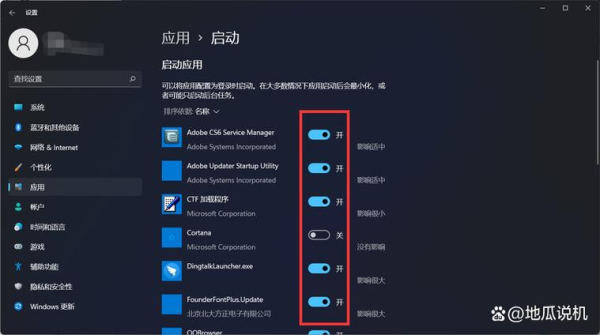
3、在用户列表中,选择你的用户名,然后点击“登录项”标签页。
4、在登录项列表中,找到AnyDesk应用程序,然后点击左侧的减号按钮将其移除。
方法二:通过终端命令关闭
1、打开“终端”应用程序,你可以通过“应用程序” - “实用工具” - “终端”来找到它。
2、在终端中输入以下命令并按下回车键:
defaults write com.anydesk.anydesk.plist "LaunchAtLogin" -bool false
3、输入密码(如果需要)以确认操作。
4、关闭终端窗口。
AnyDesk自动启动可能有以下几个原因:
1、软件设置:在安装AnyDesk时,可能默认勾选了开机启动选项。
2、关联设置:与其他应用程序的关联设置可能导致AnyDesk自动启动。
3、系统更新:某些系统更新可能会更改应用程序的启动设置。
1、提高系统性能:开机启动项过多会占用系统资源,关闭AnyDesk自动启动可以减少系统启动时间和资源占用。
2、增强安全性:减少不必要的开机启动项可以降低系统被攻击的风险。
3、节省电量:关闭不必要的开机启动项可以延长电池续航时间。
问题1:关闭AnyDesk开机启动项后,下次登录还会自动启动吗?
答:如果您按照上述方法成功关闭了AnyDesk的开机启动项,下次登录时它将不会自动启动,如果您在关闭启动项后又重新安装了AnyDesk,或者在系统偏好设置中重新勾选了开机启动选项,那么AnyDesk可能会再次自动启动。
问题2:关闭AnyDesk开机启动项后,还能通过快捷键或其他方式快速启动AnyDesk吗?
答:可以的,关闭AnyDesk开机启动项后,您仍然可以通过在应用程序文件夹中找到AnyDesk应用程序,然后双击打开它来启动AnyDesk,您还可以在“系统偏好设置” - “键盘” - “快捷键”中设置自定义快捷键来快速启动AnyDesk。
问题3:如果我需要在特定情况下自动启动AnyDesk,该怎么办?
答:如果您需要在特定情况下自动启动AnyDesk,您可以在系统偏好设置中重新勾选开机启动选项,或者在需要自动启动AnyDesk的应用程序中设置关联启动。
问题4:关闭AnyDesk开机启动项后,AnyDesk还能在后台运行吗?
答:关闭AnyDesk开机启动项后,AnyDesk不会在系统启动时自动在后台运行,如果您之前已经打开了AnyDesk应用程序,它仍然可以在后台运行,直到您手动关闭它。
问题5:关闭AnyDesk开机启动项后,AnyDesk的设置会丢失吗?
答:关闭AnyDesk开机启动项不会影响AnyDesk的设置,您的AnyDesk设置将保存在应用程序的偏好设置文件中,不会因为关闭开机启动项而丢失。
关闭AnyDesk macOS版的开机启动项可以提高系统性能、增强安全性和节省电量,如果您不需要AnyDesk在开机时自动启动,建议您按照上述方法将其关闭,如果您在关闭启动项后遇到任何问题,可以参考上述常见问题解答或联系AnyDesk的技术支持团队寻求帮助。
FAQ:
1、如何彻底卸载AnyDesk?
答:在应用程序文件夹中找到AnyDesk应用程序,然后将其拖到废纸篓中,打开“终端”应用程序,输入以下命令并按下回车键:
sudo rm -rf /Applications/AnyDesk.app
sudo rm -rf ~/Library/Application Support/AnyDesk
sudo rm -rf ~/Library/Preferences/com.anydesk.anydesk.plist
输入密码(如果需要)以确认操作,清空废纸篓。
2、AnyDesk是否安全?
答:AnyDesk是一款安全的远程桌面软件,它采用了多种安全技术,如加密传输、身份验证、访问控制等,以确保用户的远程连接安全可靠。
3、AnyDesk是否收费?
答:AnyDesk提供了免费版和付费版两种版本,免费版具有基本的远程桌面功能,适用于个人和家庭用户,付费版则提供了更多高级功能,如多平台支持、更高的带宽限制、更多的设备连接等,适用于企业和专业用户。
4、AnyDesk是否支持跨平台?
答:是的,AnyDesk支持跨平台远程桌面连接,它可以在Windows、Mac、Linux、iOS、Android等多种操作系统上运行,方便用户在不同设备之间进行远程连接和协作。
5、AnyDesk的技术支持如何获取?
答:您可以通过AnyDesk官方网站的“支持”页面获取技术支持,在该页面中,您可以找到常见问题解答、用户指南、技术文档等资源,也可以提交支持请求或在线聊天与AnyDesk的技术支持团队进行沟通。
展开阅读全文
︾
猜你喜欢:
AnyDesk 便携版 U 盘保存方法-anydesk 使用
在当今数字化的时代,远程桌面和远程访问软件在我们的工作和生活中发挥着越来越重要的作用,AnyDesk作为一款备受欢迎的远程访问工具,其便携版更是方便我们在各种设备上随时随地进行远程连接,本文将为您详细介绍AnyDesk便携版的U盘保存方法以及使用技巧,AnyDesk便携版的特点AnyDesk便携版无需安装,只需……
阅读全文 >
AnyDesk 企业版设备分组管理教程(anydesk使用教程)
在当今数字化的工作环境中,远程桌面和远程访问软件对于企业的高效运营至关重要,AnyDesk企业版作为一款强大的远程访问工具,其设备分组管理功能更是为企业带来了诸多便利,本文将详细介绍AnyDesk企业版设备分组管理的相关内容,帮助企业用户更好地利用这一功能,AnyDesk企业版概述AnyDesk企业版是一款专为……
阅读全文 >

AnyDesk 禁止陌生设备连接_anydesk自动允许连接
在当今数字化的时代,远程桌面和远程访问软件在我们的工作和生活中扮演着越来越重要的角色,AnyDesk作为一款广受欢迎的远程桌面软件,为用户提供了便捷的远程连接解决方案,在使用AnyDesk的过程中,用户可能会遇到一些关于禁止陌生设备连接和自动允许连接的问题,本文将为您解答这些常见问题,帮助您更好地使用AnyDe……
阅读全文 >
anydesk连接到anydesk网络_AnyDesk 连接超时处理方案
在当今数字化的时代,远程桌面和远程访问软件在我们的工作和生活中扮演着越来越重要的角色,AnyDesk作为一款广受欢迎的远程访问工具,为我们提供了便捷的远程连接服务,有时候我们可能会遇到AnyDesk连接超时的问题,这给我们的工作和使用带来了不便,本文将为大家介绍一些常见的AnyDesk连接超时处理方案,并解答一……
阅读全文 >

