AnyDesk是一款功能强大的远程桌面和远程访问软件,它允许用户在不同设备之间进行高效的远程连接,在使用AnyDesk的过程中,有时候可能会遇到服务器节点连接不稳定或者速度较慢的情况,为了解决这个问题,用户可以尝试更换服务器节点,下面是具体的更换服务器节点教程:
步骤一:打开AnyDesk软件
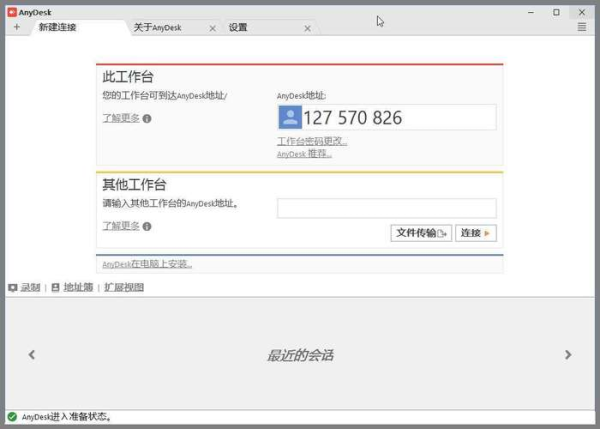
确保你已经在你的设备上安装并打开了AnyDesk软件。
步骤二:登录你的AnyDesk账号
如果你还没有登录AnyDesk账号,请先登录,如果你忘记了密码,可以通过点击“忘记密码”链接来重置密码。
步骤三:点击设置图标
在AnyDesk软件的主界面中,点击右上角的设置图标(通常是一个齿轮状的图标)。
步骤四:选择“服务器”选项
在弹出的设置菜单中,选择“服务器”选项。
步骤五:点击“更改服务器”按钮
在“服务器”页面中,你可以看到当前连接的服务器节点信息,点击“更改服务器”按钮。
步骤六:选择新的服务器节点
在“更改服务器”页面中,你可以看到可用的服务器节点列表,选择你想要连接的新服务器节点,你可以根据自己的地理位置或者网络情况选择合适的服务器节点。
步骤七:点击“确定”按钮
选择好新的服务器节点后,点击“确定”按钮,AnyDesk软件将尝试连接到新的服务器节点。
步骤八:等待连接成功
连接过程可能需要一些时间,具体时间取决于你的网络情况和服务器节点的负载情况,请耐心等待连接成功。
步骤九:测试连接
连接成功后,你可以测试一下远程连接是否正常,你可以尝试打开一个远程桌面或者远程应用程序,看看是否能够正常连接。
常见问题解答(FAQ)
1、我如何知道哪些服务器节点适合我?
- 你可以根据自己的地理位置或者网络情况选择合适的服务器节点,如果你在中国,可以选择国内的服务器节点;如果你在国外,可以选择国外的服务器节点。
2、更换服务器节点会影响我的远程连接吗?
- 更换服务器节点可能会影响你的远程连接,在更换服务器节点后,你需要重新连接到远程桌面或者远程应用程序。
3、我如何查看当前连接的服务器节点信息?
- 在AnyDesk软件的主界面中,点击右上角的设置图标(通常是一个齿轮状的图标),在弹出的设置菜单中,选择“服务器”选项,在“服务器”页面中,你可以看到当前连接的服务器节点信息。
4、我如何删除已保存的服务器节点?
- 在AnyDesk软件的主界面中,点击右上角的设置图标(通常是一个齿轮状的图标),在弹出的设置菜单中,选择“服务器”选项,在“服务器”页面中,你可以看到已保存的服务器节点列表,点击要删除的服务器节点,然后点击“删除”按钮。
5、我如何添加新的服务器节点?
- 在AnyDesk软件的主界面中,点击右上角的设置图标(通常是一个齿轮状的图标),在弹出的设置菜单中,选择“服务器”选项,在“服务器”页面中,点击“添加服务器”按钮,在“添加服务器”页面中,输入服务器节点的地址和端口号,然后点击“确定”按钮。
AnyDesk是一款非常实用的远程桌面和远程访问软件,它允许用户在不同设备之间进行高效的远程连接,在使用AnyDesk的过程中,如果你遇到服务器节点连接不稳定或者速度较慢的情况,可以尝试更换服务器节点,希望这篇教程能够帮助你解决问题。
展开阅读全文
︾
猜你喜欢:
anydesk远程连接不上_AnyDesk 远程连接安全
在当今数字化时代,远程桌面和远程访问软件成为了人们工作和生活中不可或缺的一部分,AnyDesk作为一款广受欢迎的远程连接工具,为用户提供了便捷的远程访问体验,随着远程连接的普及,安全问题也日益凸显,本文将重点探讨AnyDesk远程连接的安全问题,并解答一些常见的连接不上的问题,AnyDesk远程连接安全1、加密……
阅读全文 >
anydesk怎么远程控制-AnyDesk 设置远程控制声音质量
在当今数字化的时代,远程桌面和远程访问软件成为了我们工作和生活中不可或缺的工具,AnyDesk作为一款备受欢迎的远程控制软件,以其简洁易用和高效稳定的特点受到了广大用户的青睐,在使用AnyDesk进行远程控制时,声音质量的设置往往会影响到我们的使用体验,本文将为大家详细介绍AnyDesk设置远程控制声音质量的方……
阅读全文 >
anydesk老是自动断开/AnyDesk 关闭自动更新设置
在使用AnyDesk远程桌面/远程访问软件时,了解如何关闭自动更新设置是很重要的,以下是详细的步骤:一、打开AnyDesk软件在你的设备上找到AnyDesk应用程序并打开它,二、进入设置界面你可以在AnyDesk软件的界面中找到一个菜单图标(通常是三个竖点或三条横线),点击它并在弹出的菜单中选择“设置”选项,三……
阅读全文 >
anydesk使用教程鼠标控制(AnyDesk 设置远程控制鼠标指针大小)
在使用AnyDesk进行远程控制时,有时可能需要调整鼠标指针的大小,以获得更好的操作体验,以下是关于AnyDesk设置远程控制鼠标指针大小的一些常见问题及解答:1、如何在AnyDesk中调整鼠标指针大小? - 打开AnyDesk客户端, - 在连接成功后,点击右上角的三个点(菜单图标), - 在弹出的菜单中,选……
阅读全文 >

