在使用AnyDesk进行远程桌面或远程访问时,可能会遇到需要设置连接时的屏幕分辨率以及将屏幕放大的情况,下面就为大家详细介绍相关的操作方法。
一、AnyDesk设置连接时的屏幕分辨率
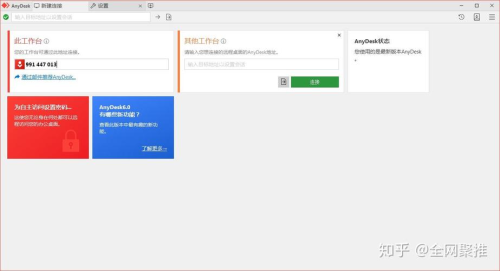
1、打开AnyDesk客户端。
2、在连接设置中,找到“屏幕”选项。
3、在“屏幕”选项中,可以看到“分辨率”的设置项。
4、点击下拉菜单,选择你想要设置的屏幕分辨率。
5、如果你不确定应该选择哪个分辨率,可以根据自己的需求和设备性能进行选择,较高的分辨率会提供更清晰的图像,但可能会对性能产生一定的影响。
二、AnyDesk怎么把屏幕放大
1、打开AnyDesk客户端,并成功连接到远程设备。
2、在AnyDesk客户端的界面中,找到“缩放”按钮。
3、点击“缩放”按钮,即可将远程屏幕放大。
4、如果你需要进一步放大屏幕,可以多次点击“缩放”按钮。
5、当你需要恢复原始屏幕大小或缩小屏幕时,再次点击“缩放”按钮即可。
需要注意的是,在进行屏幕放大操作时,可能会对性能产生一定的影响,尤其是在网络带宽较低的情况下,在进行屏幕放大操作时,建议根据自己的需求和设备性能进行合理的选择。
如果你在使用AnyDesk进行远程桌面或远程访问时遇到了其他问题,可以查看AnyDesk的官方文档或在相关的技术论坛中寻求帮助。
FAQ:
1、AnyDesk设置连接时的屏幕分辨率有什么作用?
- 可以根据自己的需求和设备性能选择合适的屏幕分辨率,以获得更好的显示效果。
2、AnyDesk怎么把屏幕放大?
- 在AnyDesk客户端界面中找到“缩放”按钮,点击即可放大屏幕,多次点击可进一步放大,再次点击可恢复原始大小或缩小。
3、屏幕放大会影响性能吗?
- 在网络带宽较低的情况下可能会对性能产生一定影响,建议根据需求和设备性能合理选择。
4、不知道选择什么分辨率怎么办?
- 可以根据自己的需求和设备性能进行尝试,一般较高分辨率会更清晰,但可能影响性能。
5、AnyDesk的官方文档在哪里可以找到?
- 可以在AnyDesk的官方网站上查找相关文档。
6、在哪里寻求技术帮助?
- 可以在相关的技术论坛中寻求帮助。
展开阅读全文
︾
猜你喜欢:
anydesk老是自动断开/AnyDesk 关闭自动更新设置
在使用AnyDesk远程桌面/远程访问软件时,了解如何关闭自动更新设置是很重要的,以下是详细的步骤:一、打开AnyDesk软件在你的设备上找到AnyDesk应用程序并打开它,二、进入设置界面你可以在AnyDesk软件的界面中找到一个菜单图标(通常是三个竖点或三条横线),点击它并在弹出的菜单中选择“设置”选项,三……
阅读全文 >
anydesk使用教程鼠标控制(AnyDesk 设置远程控制鼠标指针大小)
在使用AnyDesk进行远程控制时,有时可能需要调整鼠标指针的大小,以获得更好的操作体验,以下是关于AnyDesk设置远程控制鼠标指针大小的一些常见问题及解答:1、如何在AnyDesk中调整鼠标指针大小? - 打开AnyDesk客户端, - 在连接成功后,点击右上角的三个点(菜单图标), - 在弹出的菜单中,选……
阅读全文 >
AnyDesk 便携版 U 盘保存方法-anydesk 使用
在当今数字化的时代,远程桌面和远程访问软件在我们的工作和生活中发挥着越来越重要的作用,AnyDesk作为一款备受欢迎的远程访问工具,其便携版更是方便我们在各种设备上随时随地进行远程连接,本文将为您详细介绍AnyDesk便携版的U盘保存方法以及使用技巧,AnyDesk便携版的特点AnyDesk便携版无需安装,只需……
阅读全文 >
AnyDesk 企业版设备分组管理教程(anydesk使用教程)
在当今数字化的工作环境中,远程桌面和远程访问软件对于企业的高效运营至关重要,AnyDesk企业版作为一款强大的远程访问工具,其设备分组管理功能更是为企业带来了诸多便利,本文将详细介绍AnyDesk企业版设备分组管理的相关内容,帮助企业用户更好地利用这一功能,AnyDesk企业版概述AnyDesk企业版是一款专为……
阅读全文 >

