在使用AnyDesk远程桌面/远程访问软件时,可能会遇到需要修改默认安装路径和地址的情况,下面就为大家详细介绍一下具体的操作方法。
1、下载AnyDesk安装程序后,找到安装程序文件并双击打开。
2、在安装向导的第一步,点击“自定义安装”选项。
3、在自定义安装界面中,可以看到“安装位置”选项,点击“浏览”按钮。
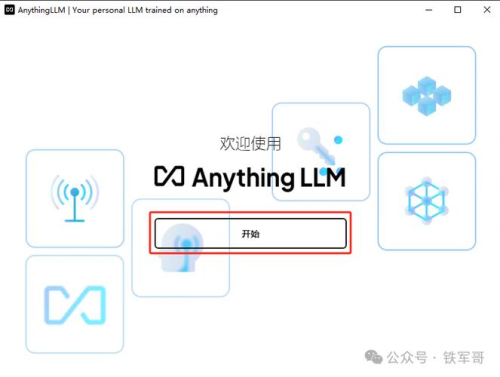
4、在弹出的对话框中,选择你想要将AnyDesk安装到的新路径,然后点击“确定”。
5、确认新的安装路径后,点击“下一步”继续安装过程,按照提示完成安装即可。
1、打开AnyDesk软件。
2、在软件界面中,点击右上角的菜单图标(通常是三个点)。
3、在弹出的菜单中,选择“设置”选项。
4、在设置窗口中,找到“连接”选项卡。
5、在“连接”选项卡中,可以看到“服务器地址”字段,点击右侧的编辑按钮。
6、在弹出的对话框中,输入你想要修改后的AnyDesk地址,然后点击“确定”。
7、如果你希望在每次启动AnyDesk时自动使用新的地址,可以勾选“记住此连接”选项。
需要注意的是,如果你修改了AnyDesk的默认安装路径,可能需要在新的安装路径下找到AnyDesk的可执行文件(通常是AnyDesk.exe),并将其添加到系统的环境变量中,以便在任何位置都可以直接运行AnyDesk。
如果你在使用AnyDesk时遇到了其他问题或疑问,可以查看AnyDesk的官方文档或在相关的技术论坛上寻求帮助。
FAQ:
1、我修改了AnyDesk的默认安装路径后,软件还能正常运行吗?
答:一般情况下,修改默认安装路径后,AnyDesk软件仍然可以正常运行,但如果在新的安装路径下出现了文件损坏或缺失的情况,可能会导致软件无法正常启动。
2、我修改了AnyDesk的地址后,其他设备还能连接到我的AnyDesk吗?
答:是的,修改AnyDesk的地址后,其他设备仍然可以通过新的地址连接到你的AnyDesk,但请确保新的地址是正确的,并且其他设备已经安装了AnyDesk软件。
3、我忘记了AnyDesk的默认安装路径,怎么办?
答:如果你忘记了AnyDesk的默认安装路径,可以在安装AnyDesk时注意查看安装向导中的提示信息,或者在电脑的磁盘分区中查找AnyDesk的安装文件。
4、我修改了AnyDesk的地址后,为什么其他设备无法连接到我的AnyDesk?
答:如果其他设备无法连接到你的AnyDesk,可能是由于以下原因之一:
- 新的地址不正确或无法访问。
- 防火墙或安全软件阻止了AnyDesk的连接。
- 你的AnyDesk软件版本过低,需要升级到最新版本。
- 你的设备与目标设备之间的网络连接不稳定。
如果你遇到了其他问题或疑问,可以尝试重新输入正确的地址,或者检查防火墙和安全软件的设置,或者升级AnyDesk软件版本,或者检查网络连接是否正常。
展开阅读全文
︾
猜你喜欢:

AnyDesk 禁止陌生设备连接_anydesk自动允许连接
在当今数字化的时代,远程桌面和远程访问软件在我们的工作和生活中扮演着越来越重要的角色,AnyDesk作为一款广受欢迎的远程桌面软件,为用户提供了便捷的远程连接解决方案,在使用AnyDesk的过程中,用户可能会遇到一些关于禁止陌生设备连接和自动允许连接的问题,本文将为您解答这些常见问题,帮助您更好地使用AnyDe……
阅读全文 >
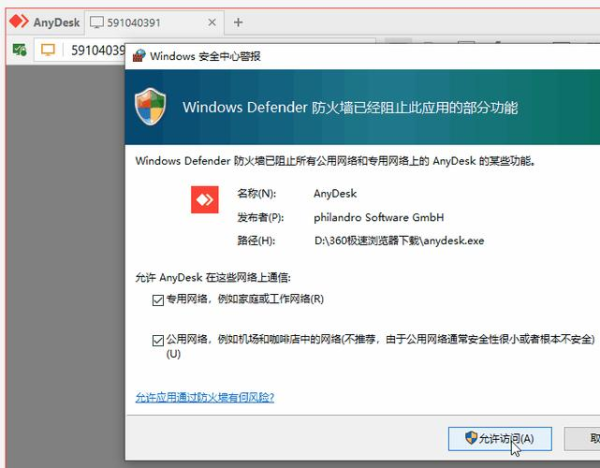
anydesk连接到anydesk网络_AnyDesk 连接超时处理方案
在当今数字化的时代,远程桌面和远程访问软件在我们的工作和生活中扮演着越来越重要的角色,AnyDesk作为一款广受欢迎的远程访问工具,为我们提供了便捷的远程连接服务,有时候我们可能会遇到AnyDesk连接超时的问题,这给我们的工作和使用带来了不便,本文将为大家介绍一些常见的AnyDesk连接超时处理方案,并解答一……
阅读全文 >
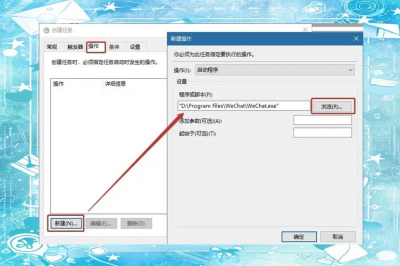
anydesk如何设置自动连接/AnyDesk 设置开机自动登录账号
在使用AnyDesk远程桌面/远程访问软件时,很多用户可能会遇到需要设置开机自动登录账号的情况,以下是关于AnyDesk设置开机自动登录账号的一些常见问题解答:一、为什么要设置开机自动登录账号?设置开机自动登录账号可以让您在每次开机后无需手动输入账号和密码,即可直接连接到远程桌面,节省时间和精力,提高工作效率……
阅读全文 >
AnyDesk企业版审计报表功能:全面洞察远程桌面使用情况
在当今数字化办公日益普及的时代,远程桌面技术成为了企业提高工作效率、实现灵活办公的重要工具,随着远程办公的广泛应用,企业也面临着一系列安全风险,其中终端安全问题尤为突出,为了保障企业信息安全,及时发现和解决潜在的安全隐患,AnyDesk企业版推出了强大的审计报表功能,能够全面洞察远程桌面的使用情况,一、审计报表……
阅读全文 >

