在当今数字化的时代,远程协作已经成为了许多行业和领域中不可或缺的一部分,无论是企业内部的团队沟通与合作,还是跨地域的项目合作,都需要高效、稳定的远程协作工具来支持,而AnyDesk作为一款知名的远程桌面软件,以其低延迟的特性受到了广泛的关注和使用。
AnyDesk的低延迟协作功能是其最大的优势之一,在远程协作过程中,延迟是一个非常关键的因素,如果延迟过高,会导致操作不流畅、画面卡顿等问题,严重影响协作效率,AnyDesk采用了先进的技术,通过优化网络传输和协议,有效地降低了延迟,使得远程协作更加顺畅和高效,无论是进行文件传输、视频会议还是远程控制,都能够享受到低延迟带来的优势。
除了低延迟之外,AnyDesk还具有许多其他的功能和特点,它支持多平台使用,包括Windows、Mac、Linux、Android和iOS等操作系统,方便用户在不同的设备上进行远程协作,它还提供了强大的安全性能,采用了多种加密技术,保障用户的数据安全和隐私,AnyDesk还具有简单易用的界面,即使是没有专业技术知识的用户也能够轻松上手。
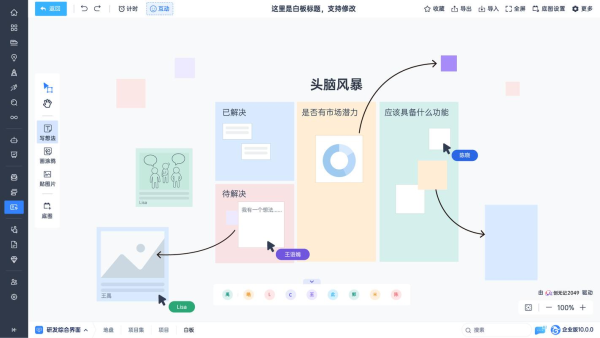
在实际应用中,AnyDesk已经被广泛应用于各个行业和领域,在企业中,AnyDesk可以用于远程办公、远程培训、远程技术支持等场景,提高工作效率和协作效果,在教育领域,AnyDesk可以用于在线教学、远程监考等场景,为学生和教师提供更加便捷的教学方式,在医疗领域,AnyDesk可以用于远程医疗、远程诊断等场景,为患者提供更加及时的医疗服务。
AnyDesk也并非完美无缺,在使用AnyDesk时,可能会遇到一些问题,例如网络不稳定、软件兼容性等问题,AnyDesk的开发团队一直在不断地改进和优化软件,以解决这些问题,AnyDesk也提供了丰富的技术支持和文档,帮助用户更好地使用软件。
AnyDesk是一款非常优秀的远程桌面软件,以其低延迟的特性和丰富的功能受到了广泛的关注和使用,无论是企业、教育机构还是个人用户,都可以从中受益,如果你正在寻找一款高效、稳定的远程协作工具,那么AnyDesk绝对是一个不错的选择。
FAQ:
1、AnyDesk是否支持多平台使用?
答:是的,AnyDesk支持多平台使用,包括Windows、Mac、Linux、Android和iOS等操作系统。
2、AnyDesk的安全性能如何?
答:AnyDesk采用了多种加密技术,保障用户的数据安全和隐私。
3、AnyDesk的使用是否需要专业技术知识?
答:AnyDesk的界面简单易用,即使是没有专业技术知识的用户也能够轻松上手。
4、AnyDesk是否存在网络不稳定的问题?
答:在使用AnyDesk时,可能会遇到网络不稳定的问题,AnyDesk的开发团队一直在不断地改进和优化软件,以解决这些问题。
5、AnyDesk是否提供技术支持和文档?
答:是的,AnyDesk提供了丰富的技术支持和文档,帮助用户更好地使用软件。
展开阅读全文
︾
猜你喜欢:

anydesk怎么卸载(AnyDesk macOS 版软件卸载残留清理)
在使用AnyDesk macOS版软件后,你可能会遇到一些卸载残留的问题,这些残留文件可能会占用磁盘空间,甚至影响系统的性能,为了帮助你解决这个问题,本文将提供一些清理AnyDesk卸载残留的方法,一、手动删除AnyDesk相关文件1、打开“应用程序”文件夹,找到AnyDesk并将其拖到废纸篓,2、打开“资源库……
阅读全文 >
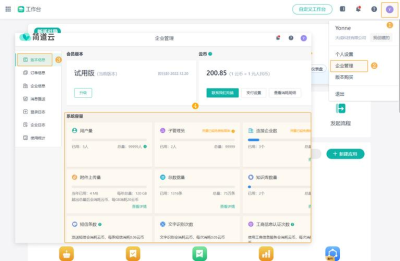
AnyDesk 企业版管理员账户设置(anydesk如何设置用密码连接)
在当今数字化的工作环境中,远程桌面和远程访问软件对于企业的高效运营至关重要,AnyDesk企业版作为一款强大的远程办公工具,为企业提供了便捷的远程连接解决方案,本文将详细介绍AnyDesk企业版管理员账户的设置方法,以及如何设置用密码连接,帮助企业用户更好地利用这款软件,AnyDesk企业版简介AnyDesk是……
阅读全文 >
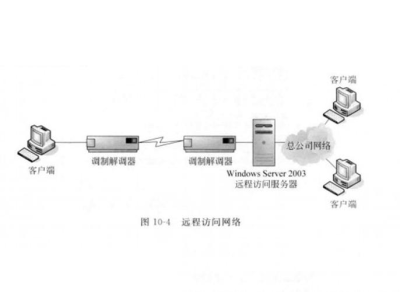
远程工具anydesk【AnyDesk 家庭远程协助】
在当今数字化的时代,远程桌面和远程访问软件已经成为我们生活和工作中不可或缺的一部分,AnyDesk以其强大的功能和便捷的使用方式,受到了广大用户的喜爱,我们就来详细了解一下AnyDesk在家庭远程协助方面的应用,AnyDesk的特点1、简单易用AnyDesk的操作非常简单,即使是没有专业技术知识的用户也能轻松上……
阅读全文 >
AnyDesk远程会议辅助:打破时空限制,高效协作新体验
在当今数字化时代,远程办公和协作已经成为许多企业和个人日常工作的重要组成部分,在远程协作过程中,如何实现高效的沟通和协作仍然是一个挑战,AnyDesk远程会议辅助工具的出现,为我们提供了一种打破时空限制,实现高效协作的新体验,一、AnyDesk的基本介绍AnyDesk是一款功能强大的远程桌面软件,它可以让用户在……
阅读全文 >

