目录:
在当今数字化的时代,我们经常会使用各种终端安全工具和软件来满足我们的工作和生活需求,随着软件的不断安装和卸载,可能会留下一些残留文件和注册表项,这些残留可能会影响系统的性能和稳定性,我们将为您介绍AnyDesk macOS版软件卸载残留清理及ubuntu卸载anydesk的方法。
一、AnyDesk macOS版软件卸载残留清理
1、打开终端
在Mac上,您可以通过点击“应用程序”文件夹中的“实用工具”文件夹,然后找到“终端”应用程序来打开它。
2、输入以下命令并按下回车键
sudo rm -rf /Library/Application\ Support/AnyDesk
sudo rm -rf /Users/*/.anydesk
这将删除AnyDesk在系统中的应用支持文件和用户配置文件,请注意,您需要输入管理员密码才能执行这些命令。
3、清理系统缓存
在终端中输入以下命令并按下回车键
sudo rm -rf /Library/Caches/com.anydesk.AnyDesk
这将删除AnyDesk在系统缓存中的文件。
4、重启Mac
完成以上步骤后,您可以重启Mac以使更改生效。
1、打开终端
在ubuntu上,您可以通过点击“应用程序”菜单中的“附件”文件夹,然后找到“终端”应用程序来打开它。
2、输入以下命令并按下回车键
sudo apt-get remove anydesk
这将卸载AnyDesk软件。
3、清理系统缓存
在终端中输入以下命令并按下回车键
sudo apt-get autoremove
sudo apt-get autoclean
这将清理AnyDesk在系统缓存中的文件。
4、重启ubuntu
完成以上步骤后,您可以重启ubuntu以使更改生效。
1、卸载AnyDesk后,我还需要做什么?
卸载AnyDesk后,您需要清理系统中的残留文件和注册表项,以确保系统的性能和稳定性,我们已经为您介绍了AnyDesk macOS版软件卸载残留清理及ubuntu卸载anydesk的方法。
2、卸载AnyDesk后,我的数据会丢失吗?
卸载AnyDesk不会删除您的数据,如果您在AnyDesk中保存了数据,您需要手动备份和恢复这些数据。
3、我可以卸载AnyDesk而不删除我的配置文件吗?
在某些情况下,您可能需要保留AnyDesk的配置文件,在这种情况下,您可以在卸载AnyDesk之前备份您的配置文件,然后在卸载后将其恢复到原始位置。
4、我可以卸载AnyDesk而不删除我的应用支持文件吗?
在某些情况下,您可能需要保留AnyDesk的应用支持文件,在这种情况下,您可以在卸载AnyDesk之前备份您的应用支持文件,然后在卸载后将其恢复到原始位置。
AnyDesk是一款非常实用的终端安全工具和软件,但是在卸载AnyDesk时,您需要注意清理系统中的残留文件和注册表项,以确保系统的性能和稳定性,我们已经为您介绍了AnyDesk macOS版软件卸载残留清理及ubuntu卸载anydesk的方法,希望这篇文章对您有所帮助。
FAQ:
1、卸载AnyDesk后,我的数据会丢失吗?
卸载AnyDesk不会删除您的数据,如果您在AnyDesk中保存了数据,您需要手动备份和恢复这些数据。
2、我可以卸载AnyDesk而不删除我的配置文件吗?
在某些情况下,您可能需要保留AnyDesk的配置文件,在这种情况下,您可以在卸载AnyDesk之前备份您的配置文件,然后在卸载后将其恢复到原始位置。
3、我可以卸载AnyDesk而不删除我的应用支持文件吗?
在某些情况下,您可能需要保留AnyDesk的应用支持文件,在这种情况下,您可以在卸载AnyDesk之前备份您的应用支持文件,然后在卸载后将其恢复到原始位置。
4、卸载AnyDesk后,我还需要做什么?
卸载AnyDesk后,您需要清理系统中的残留文件和注册表项,以确保系统的性能和稳定性,我们已经为您介绍了AnyDesk macOS版软件卸载残留清理及ubuntu卸载anydesk的方法。
展开阅读全文
︾
猜你喜欢:
AnyDesk 公网远程连接|anydesk连不了远程服务器
在当今数字化的时代,远程桌面和远程访问软件在我们的工作和生活中扮演着越来越重要的角色,AnyDesk作为一款广受欢迎的远程访问工具,为用户提供了便捷的远程连接解决方案,在使用AnyDesk进行公网远程连接时,可能会遇到一些问题,本文将为您解答关于AnyDesk公网远程连接的常见问题,一、AnyDesk连不了远程……
阅读全文 >

AnyDesk 无人值守访问|anydesk设置无人值守
在当今数字化的时代,远程桌面和远程访问软件变得越来越重要,它们使得我们能够在任何地方通过互联网连接到我们的计算机,进行远程控制、文件传输和协作等操作,AnyDesk是一款功能强大的远程桌面软件,它提供了许多有用的功能,其中之一就是无人值守访问,我们将介绍AnyDesk的无人值守访问功能,并提供一些设置无人值守访……
阅读全文 >
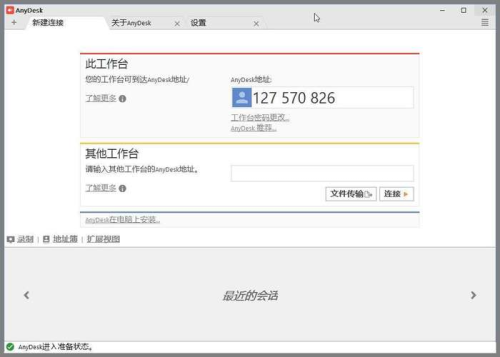
anydesk 手机怎么控制电脑_AnyDesk 手机版控制电脑时旋转画面
在使用AnyDesk手机版控制电脑的过程中,有时我们会遇到需要旋转画面的情况,下面为大家详细解答关于AnyDesk手机版控制电脑时旋转画面的一些常见问题,一、为什么在手机版控制电脑时画面不能自动旋转?这可能是由于手机系统的自动旋转功能没有开启,或者AnyDesk软件在设置中没有允许画面自动旋转,你可以先检查手机……
阅读全文 >
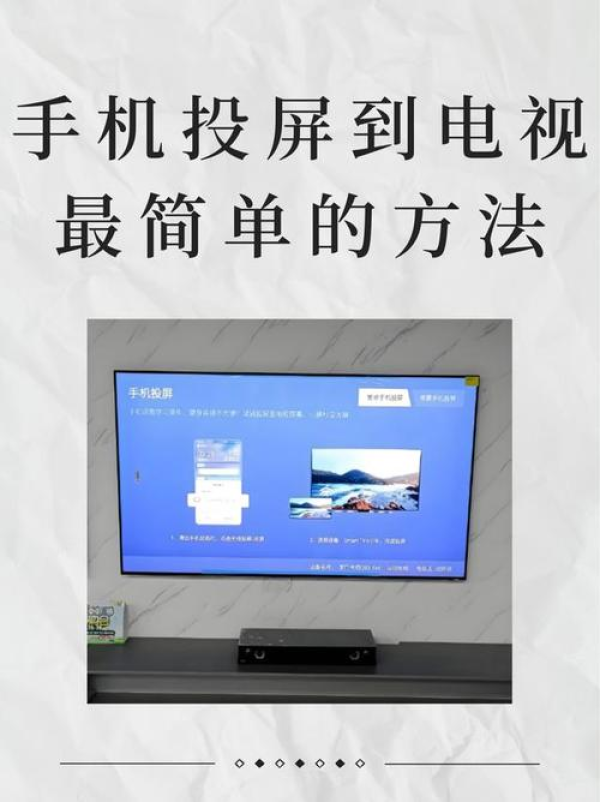
AnyDesk 手机版投屏功能开启_anydesk手机版使用教程
在当今数字化的时代,远程办公、远程协助以及移动设备的便捷使用成为了我们生活和工作中不可或缺的一部分,AnyDesk作为一款强大的远程桌面/远程访问软件,其手机版的投屏功能更是为我们带来了更多的便利和可能性,本文将为您详细介绍如何开启AnyDesk手机版的投屏功能,了解AnyDesk手机版AnyDesk是一款跨平……
阅读全文 >

