在当今数字化时代,远程桌面/远程访问软件已经成为了许多人工作和生活中不可或缺的工具,它允许用户通过互联网连接到另一台计算机,就像在本地操作一样,实现远程控制、文件传输、数据备份等功能,在众多远程桌面访问软件中,AnyDesk以其简洁易用、高效稳定的特点受到了广泛的关注和好评,本文将对AnyDesk远程桌面访问进行详细介绍,包括其特点、优势、使用方法以及注意事项等方面,帮助读者更好地了解和使用这一工具。
1、简洁易用
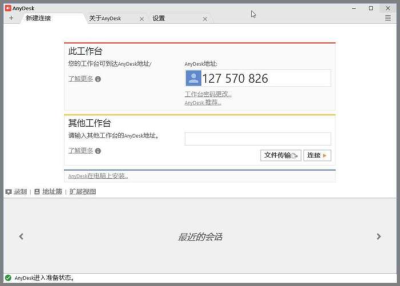
AnyDesk的界面简洁明了,操作方便快捷,用户无需复杂的配置和设置,只需输入对方的AnyDesk ID或扫描二维码即可快速建立连接,AnyDesk还提供了多种连接方式,如桌面快捷方式、任务栏图标、系统托盘图标等,方便用户随时随地进行远程访问。
2、高效稳定
AnyDesk采用了先进的加密技术和高效的传输协议,确保远程连接的安全性和稳定性,它能够快速建立连接,并且在网络不稳定的情况下也能保持连接的稳定性,减少数据丢失和卡顿的情况发生,AnyDesk还支持多平台使用,包括Windows、Mac、Linux、Android、iOS等,方便用户在不同设备之间进行远程访问。
3、安全可靠
AnyDesk非常注重用户的隐私和安全,采用了多种安全措施来保护用户的数据和隐私,它支持端到端加密,确保数据在传输过程中不被窃取和篡改,AnyDesk还提供了安全认证功能,只有经过授权的用户才能建立连接,有效防止了非法访问和恶意攻击。
4、免费使用
AnyDesk提供了免费版和付费版两种版本,免费版的功能已经非常强大,能够满足大多数用户的需求,付费版则提供了更多的高级功能,如多设备管理、远程打印、远程监控等,适合企业级用户使用。
1、节省时间和成本
AnyDesk可以让用户随时随地远程访问自己的计算机或其他设备,无需亲自前往现场,大大节省了时间和成本,用户可以在家中远程控制办公室的计算机,处理工作事务;也可以在外出时远程访问家中的文件和数据,方便快捷。
2、提高工作效率
AnyDesk可以让用户在不同设备之间快速切换,实现无缝协作,用户可以在手机上查看电脑上的文件和数据,然后在电脑上进行编辑和处理;也可以在电脑上远程控制手机,进行一些操作,如拍照、录像等,这种跨设备的协作方式可以大大提高工作效率,让用户更加便捷地完成工作任务。
3、增强数据安全性
AnyDesk采用了先进的加密技术和安全认证功能,确保远程连接的安全性和可靠性,它可以有效防止数据泄露和恶意攻击,保护用户的隐私和数据安全,AnyDesk还支持文件传输和共享,用户可以方便地将文件从一台计算机传输到另一台计算机,实现数据的快速共享和备份。
4、方便快捷
AnyDesk的操作简单快捷,用户无需复杂的配置和设置,只需输入对方的AnyDesk ID或扫描二维码即可快速建立连接,AnyDesk还提供了多种连接方式,如桌面快捷方式、任务栏图标、系统托盘图标等,方便用户随时随地进行远程访问。
1、下载和安装AnyDesk
用户可以在AnyDesk官方网站上下载AnyDesk的安装包,然后按照提示进行安装,安装完成后,用户可以打开AnyDesk,输入自己的AnyDesk ID或扫描二维码进行注册和登录。
2、添加远程设备
用户可以在AnyDesk的主界面上点击“添加设备”按钮,输入远程设备的AnyDesk ID或扫描二维码,然后点击“添加”按钮,即可将远程设备添加到AnyDesk的设备列表中。
3、建立远程连接
用户可以在AnyDesk的设备列表中选择要连接的远程设备,然后点击“连接”按钮,即可建立远程连接,如果远程设备需要密码验证,用户需要输入正确的密码才能建立连接。
4、远程控制
建立远程连接后,用户可以在本地计算机上操作远程设备,就像在本地操作一样,用户可以打开远程设备上的文件和文件夹,进行文件的编辑和处理;也可以在远程设备上运行程序和软件,进行一些操作。
5、文件传输
用户可以在AnyDesk的主界面上点击“文件传输”按钮,选择要传输的文件,然后点击“发送”按钮,即可将文件传输到远程设备上,用户也可以在远程设备上接收文件,并将文件保存到本地计算机上。
1、安全问题
AnyDesk采用了先进的加密技术和安全认证功能,确保远程连接的安全性和可靠性,用户在使用AnyDesk时仍然需要注意安全问题,不要在不安全的网络环境下使用AnyDesk,避免数据泄露和恶意攻击。
2、网络问题
AnyDesk需要稳定的网络环境才能正常工作,如果网络不稳定,可能会导致远程连接中断或卡顿的情况发生,用户在使用AnyDesk时需要注意网络问题,确保网络稳定。
3、授权问题
AnyDesk需要授权才能使用,如果用户没有授权,可能会导致远程连接中断或无法使用某些功能,用户在使用AnyDesk时需要注意授权问题,确保已经获得了授权。
4、兼容性问题
AnyDesk支持多平台使用,但是不同平台之间可能存在兼容性问题,用户在使用AnyDesk时需要注意兼容性问题,确保自己的设备和操作系统与AnyDesk兼容。
AnyDesk是一款非常优秀的远程桌面访问工具,它具有简洁易用、高效稳定、安全可靠、免费使用等特点,能够帮助用户随时随地远程访问自己的计算机或其他设备,提高工作效率,增强数据安全性,用户在使用AnyDesk时需要注意安全问题、网络问题、授权问题和兼容性问题,确保能够正常使用AnyDesk,希望本文对读者有所帮助,让读者更好地了解和使用AnyDesk远程桌面访问工具。
FAQ:
1、AnyDesk是否支持跨平台使用?
Yes, AnyDesk supports cross-platform use, including Windows, Mac, Linux, Android, iOS, etc.
2、Can AnyDesk be used for free?
Yes, AnyDesk offers a free version with powerful features that can meet the needs of most users. The paid version offers additional advanced features suitable for enterprise users.
3、Is AnyDesk secure?
AnyDesk attaches great importance to the privacy and security of users and adopts multiple security measures to protect user data and privacy. It supports end-to-end encryption to ensure that data is not stolen and tampered with during transmission. At the same time, AnyDesk also provides a security authentication function to ensure that only authorized users can establish a connection, effectively preventing illegal access and malicious attacks.
4、How do I add a remote device to AnyDesk?
You can click the "Add Device" button on the main interface of AnyDesk, enter the AnyDesk ID of the remote device or scan the QR code, and then click the "Add" button to add the remote device to the device list of AnyDesk.
5、How do I establish a remote connection with AnyDesk?
You can select the remote device to connect to in the device list of AnyDesk, and then click the "Connect" button to establish a remote connection. If the remote device requires password authentication, you need to enter the correct password to establish a connection.
展开阅读全文
︾
猜你喜欢:
anydesk软件怎么样|AnyDesk 企业版私有化部署方案
在当今数字化时代,远程桌面和远程访问软件对于企业的高效运营至关重要,AnyDesk作为一款备受瞩目的远程桌面软件,其企业版私有化部署方案更是受到了广泛关注,本文将详细介绍AnyDesk企业版私有化部署方案,并对AnyDesk软件进行全面测评,帮助读者更好地了解这款软件,AnyDesk企业版私有化部署方案AnyD……
阅读全文 >
anydesk 使用_AnyDesk 导出设备列表教程
在使用AnyDesk远程桌面或远程访问软件的过程中,有时候我们可能需要导出设备列表,以便更好地管理和跟踪我们连接过的设备,本文将详细介绍如何在AnyDesk中导出设备列表,准备工作在开始之前,请确保你已经安装了AnyDesk软件,并且已经成功登录到你的AnyDesk账户,导出设备列表的步骤1、打开AnyDesk……
阅读全文 >

anydesk端口号/AnyDesk 端到端加密
在远程桌面和远程访问软件领域,AnyDesk以其便捷性和高效性受到了众多用户的青睐,对于AnyDesk的一些关键特性,如端到端加密和端口号,可能很多用户还存在一些疑问,下面我们就来详细解答一下关于AnyDesk端到端加密和端口号的常见问题,一、AnyDesk端到端加密1、什么是AnyDesk端到端加密?AnyD……
阅读全文 >
anydesk内网连接/AnyDesk 内网使用方法
在当今数字化的时代,远程桌面和远程访问软件变得越来越重要,AnyDesk作为一款功能强大的远程访问工具,为用户提供了便捷的远程连接解决方案,无论是在家中办公、远程协助他人还是进行技术支持,AnyDesk都能发挥重要作用,对于一些用户来说,在使用AnyDesk进行内网连接时可能会遇到一些问题,本文将详细介绍Any……
阅读全文 >

