在当今数字化的时代,远程桌面和远程访问软件变得越来越重要,它们使得我们能够在任何地方通过互联网连接到我们的计算机,进行远程控制、文件传输和协作等操作,AnyDesk是一款功能强大的远程桌面软件,它提供了许多有用的功能,其中之一就是无人值守访问,我们将介绍AnyDesk的无人值守访问功能,并提供一些设置无人值守访问的步骤和注意事项。
什么是AnyDesk无人值守访问?
AnyDesk无人值守访问允许用户在没有用户交互的情况下远程访问计算机,这意味着用户可以在离开计算机时启动远程访问会话,而无需手动输入用户名和密码等信息,无人值守访问通常用于自动化任务、远程监控和管理等场景。
如何设置AnyDesk无人值守访问?
设置AnyDesk无人值守访问非常简单,以下是具体的步骤:
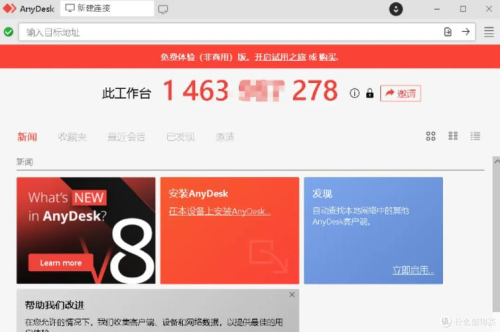
1、打开AnyDesk软件,并登录到您的账户。
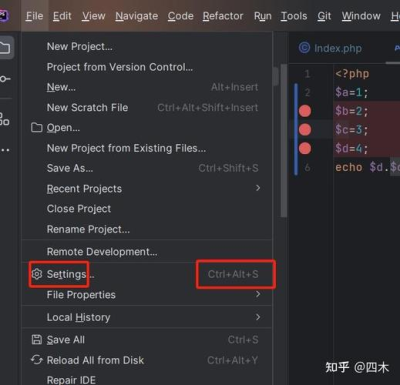
2、在AnyDesk主界面中,点击“设置”按钮,然后选择“安全”选项卡。
3、在“安全”选项卡中,找到“无人值守访问”选项,并勾选它。
4、在“无人值守访问”选项中,您可以设置一个密码或密钥,用于验证远程访问请求,请确保您选择一个强密码或密钥,以保护您的计算机安全。
5、点击“保存”按钮,保存您的设置。
完成以上步骤后,您就可以在离开计算机时启动AnyDesk无人值守访问会话了,远程访问请求将自动发送到您的AnyDesk账户,并在您指定的计算机上自动登录和启动远程访问会话。
AnyDesk无人值守访问的注意事项
在使用AnyDesk无人值守访问时,请注意以下几点:
1、保护您的密码和密钥安全:请确保您选择一个强密码或密钥,并妥善保管它们,不要将它们泄露给任何人,以免您的计算机受到攻击。
2、限制无人值守访问的使用范围:请仅在您信任的计算机上使用无人值守访问功能,并限制其使用范围,不要在公共计算机或不安全的网络上使用无人值守访问功能。
3、定期更改密码和密钥:请定期更改您的密码和密钥,以提高安全性。
4、监控远程访问会话:请定期监控远程访问会话,以确保它们没有被未经授权的访问。
5、关闭无人值守访问功能:在您完成远程访问任务后,请及时关闭无人值守访问功能,以保护您的计算机安全。
AnyDesk是一款功能强大的远程桌面软件,它提供了许多有用的功能,其中之一就是无人值守访问,通过设置AnyDesk无人值守访问,您可以在离开计算机时远程访问它,进行自动化任务、远程监控和管理等操作,在使用AnyDesk无人值守访问时,请务必注意保护您的密码和密钥安全,限制其使用范围,并定期更改密码和密钥,希望本文对您有所帮助。
FAQ:
1、AnyDesk无人值守访问是否安全?
AnyDesk无人值守访问是安全的,只要您采取适当的安全措施,如保护您的密码和密钥安全、限制无人值守访问的使用范围、定期更改密码和密钥等。
2、AnyDesk无人值守访问是否支持多台计算机?
AnyDesk无人值守访问支持多台计算机,您可以在同一台计算机上设置多个无人值守访问会话,以访问不同的计算机。
3、AnyDesk无人值守访问是否支持远程控制?
AnyDesk无人值守访问支持远程控制,您可以在离开计算机时远程控制它,进行自动化任务、远程监控和管理等操作。
4、AnyDesk无人值守访问是否支持文件传输?
AnyDesk无人值守访问支持文件传输,您可以在离开计算机时远程传输文件,进行自动化任务、远程监控和管理等操作。
5、AnyDesk无人值守访问是否支持远程打印?
AnyDesk无人值守访问支持远程打印,您可以在离开计算机时远程打印文件,进行自动化任务、远程监控和管理等操作。
展开阅读全文
︾
猜你喜欢:

AnyDesk 远程控制声音传输设置【anydesk怎么远程控制】
在当今数字化的时代,远程桌面和远程访问软件已经成为我们工作和生活中不可或缺的一部分,AnyDesk作为一款功能强大且备受欢迎的远程控制软件,为用户提供了便捷的远程连接解决方案,对于一些用户来说,在使用AnyDesk进行远程控制时,声音传输设置可能会让他们感到困惑,本文将为您详细介绍AnyDesk远程控制声音传输……
阅读全文 >
AnyDesk 声音延迟问题解决-anydesk特别慢
在使用远程桌面或远程访问软件时,AnyDesk是一款备受欢迎的工具,有些用户可能会遇到声音延迟或软件运行特别慢的问题,这给工作和使用体验带来了不便,本文将为您介绍一些解决AnyDesk声音延迟问题和提高软件运行速度的方法,一、声音延迟问题的解决办法1、检查网络连接 - 确保您的网络连接稳定且带宽充足,不稳定的网……
阅读全文 >
AnyDesk 全球远程连接_anydesk怎么远程
在当今数字化时代,远程桌面和远程访问软件成为了我们工作和生活中不可或缺的工具,AnyDesk作为一款强大的远程连接软件,以其简单易用、高效稳定的特点受到了广泛的关注,本文将为您详细介绍AnyDesk的使用方法,帮助您轻松实现全球远程连接,AnyDesk的特点AnyDesk具有以下几个显著特点:1、简单易用:界面……
阅读全文 >
AnyDesk 设置连接超时自动断开【anydesk连接失败】
在使用AnyDesk远程桌面或远程访问软件时,为了确保连接的稳定性和安全性,我们可以设置连接超时自动断开的功能,这样,当连接长时间没有响应时,软件会自动断开连接,避免资源的浪费和潜在的安全风险,下面将为大家详细介绍如何在AnyDesk中设置连接超时自动断开,打开AnyDesk软件确保你已经在你的设备上安装并打开……
阅读全文 >

