目录:
在当今数字化的时代,远程办公、远程协助以及移动设备的便捷使用成为了我们生活和工作中不可或缺的一部分,AnyDesk作为一款强大的远程桌面/远程访问软件,其手机版的投屏功能更是为我们带来了更多的便利和可能性,本文将为您详细介绍如何开启AnyDesk手机版的投屏功能。
AnyDesk是一款跨平台的远程桌面软件,支持在手机、电脑、平板等设备之间实现高效的远程连接和控制,它具有简洁易用的界面、稳定的性能和强大的功能,深受广大用户的喜爱。

1、下载和安装AnyDesk手机版应用程序
您可以在手机的应用商店中搜索“AnyDesk”,并下载和安装适用于您手机操作系统的版本。
2、注册和登录AnyDesk账户
打开AnyDesk应用程序后,您需要注册一个AnyDesk账户,如果您已经有了账户,可以直接登录。
3、开启手机投屏功能
在AnyDesk应用程序中,点击右上角的菜单图标,选择“设置”选项,在设置页面中,找到“投屏”选项,并点击进入。
4、连接到投屏设备
在投屏设备上打开AnyDesk应用程序,并确保您的手机和投屏设备处于同一网络环境中,在手机上的AnyDesk应用程序中,输入投屏设备的IP地址或名称,然后点击“连接”按钮。
5、开始投屏
在手机上的AnyDesk应用程序中,点击“开始投屏”按钮,即可将手机屏幕内容投屏到投屏设备上。
1、便捷性
通过AnyDesk手机版的投屏功能,您可以随时随地将手机屏幕内容投屏到电脑或其他设备上,无需额外的硬件设备,只需通过网络连接即可实现。
2、高效性
AnyDesk手机版的投屏功能具有高效稳定的性能,可以实现快速的连接和投屏,大大提高了工作效率。
3、多功能性
AnyDesk手机版的投屏功能不仅可以用于远程办公和远程协助,还可以用于观看视频、展示图片、演示文稿等,具有很强的多功能性。
1、网络环境
AnyDesk手机版的投屏功能需要稳定的网络环境,如果网络不稳定,可能会导致投屏失败或卡顿。
2、设备兼容性
AnyDesk手机版的投屏功能需要投屏设备和手机都支持该功能,如果投屏设备或手机不支持,可能无法实现投屏。
3、安全问题
在使用AnyDesk手机版的投屏功能时,需要注意保护个人隐私和数据安全,避免将敏感信息投屏到不安全的设备上。
AnyDesk手机版的投屏功能为我们带来了更多的便利和可能性,通过简单的步骤,您就可以轻松开启该功能,并享受其带来的便捷和高效,在使用AnyDesk手机版的投屏功能时,需要注意网络环境、设备兼容性和安全问题,以确保投屏的顺利进行,希望本文对您有所帮助!
FAQ:
1、AnyDesk手机版投屏功能是否需要付费?
AnyDesk手机版投屏功能是免费的,您可以在应用商店中下载和安装AnyDesk应用程序,并免费使用该功能。
2、AnyDesk手机版投屏功能支持哪些投屏设备?
AnyDesk手机版投屏功能支持多种投屏设备,包括电脑、平板、电视等。
3、AnyDesk手机版投屏功能是否支持高清投屏?
AnyDesk手机版投屏功能支持高清投屏,您可以在设置页面中选择高清投屏模式,以获得更好的投屏效果。
4、AnyDesk手机版投屏功能是否支持多设备同时投屏?
AnyDesk手机版投屏功能支持多设备同时投屏,您可以在同一网络环境中连接多个投屏设备,并同时投屏到这些设备上。
5、AnyDesk手机版投屏功能是否支持密码保护?
AnyDesk手机版投屏功能支持密码保护,您可以在设置页面中设置投屏密码,以保护您的投屏内容不被他人访问。
展开阅读全文
︾
猜你喜欢:
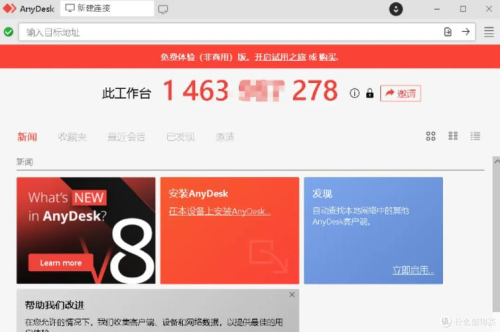
AnyDesk 全球远程连接_anydesk怎么远程
在当今数字化时代,远程桌面和远程访问软件成为了我们工作和生活中不可或缺的工具,AnyDesk作为一款强大的远程连接软件,以其简单易用、高效稳定的特点受到了广泛的关注,本文将为您详细介绍AnyDesk的使用方法,帮助您轻松实现全球远程连接,AnyDesk的特点AnyDesk具有以下几个显著特点:1、简单易用:界面……
阅读全文 >
AnyDesk 设置连接超时自动断开【anydesk连接失败】
在使用AnyDesk远程桌面或远程访问软件时,为了确保连接的稳定性和安全性,我们可以设置连接超时自动断开的功能,这样,当连接长时间没有响应时,软件会自动断开连接,避免资源的浪费和潜在的安全风险,下面将为大家详细介绍如何在AnyDesk中设置连接超时自动断开,打开AnyDesk软件确保你已经在你的设备上安装并打开……
阅读全文 >
AnyDesk macOS 远程_anydesk能实现远程开机吗_anydesk怎么远程
在当今数字化的时代,远程桌面和远程访问软件成为了我们工作和生活中不可或缺的一部分,AnyDesk作为一款备受欢迎的远程桌面软件,在Windows和Linux系统上广为人知,对于许多Mac用户来说,他们可能会好奇AnyDesk是否也能实现远程开机功能,本文将为您详细解答这个问题,并提供一些关于AnyDesk ma……
阅读全文 >
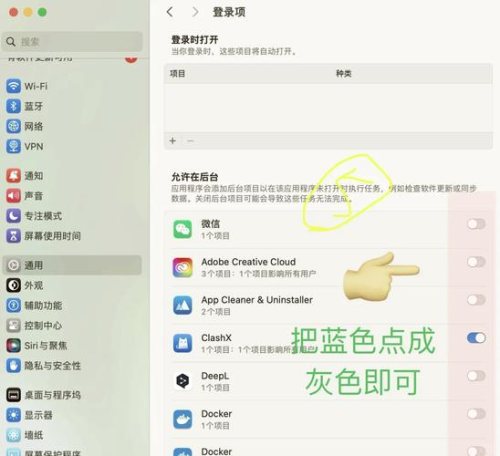
anydesk自动启动|AnyDesk macOS 版开机启动项关闭
在使用AnyDesk macOS版的过程中,你可能会发现它在开机时自动启动,这可能会影响系统的性能或者不符合你的使用习惯,如何关闭AnyDesk macOS版的开机启动项呢?下面就为大家详细介绍一下具体的操作步骤,一、打开系统偏好设置点击屏幕左上角的苹果菜单,在弹出的下拉菜单中选择“系统偏好设置”选项,二、进入……
阅读全文 >

