在使用AnyDesk进行远程控制时,可能会遇到需要调节远程控制画面亮度的情况,以下是一些关于AnyDesk设置远程控制画面亮度调节的常见问题解答:
1、如何在AnyDesk中调节远程控制画面亮度?
- 在AnyDesk的主界面中,点击右上角的菜单按钮(通常是三个点或三条横线)。
- 在弹出的菜单中,找到“设置”选项并点击进入。
- 在设置界面中,查找与“显示”或“图形”相关的选项。
- 在这些选项中,应该可以找到“亮度调节”或类似的功能,通过拖动滑块或输入具体的亮度值来调整远程控制画面的亮度。
2、为什么我在AnyDesk中找不到亮度调节选项?
- 确保你使用的是最新版本的AnyDesk,旧版本可能不支持亮度调节功能,更新到最新版本可能会解决问题。
- 检查你的操作系统是否支持AnyDesk的亮度调节功能,某些操作系统可能有自己的屏幕亮度调节方式,并且可能会与AnyDesk的调节冲突,你可以尝试在操作系统的设置中单独调节屏幕亮度,看看是否能够正常工作。
- 如果以上方法都没有解决问题,可能是由于系统或软件的兼容性问题,你可以尝试联系AnyDesk的技术支持团队,向他们报告这个问题,并提供详细的系统信息和AnyDesk版本号,以便他们能够更好地帮助你解决问题。
3、亮度调节在远程控制和本地电脑上有区别吗?
- 一般情况下,亮度调节在远程控制和本地电脑上是相对独立的,当你在AnyDesk中调节远程控制画面亮度时,只会影响远程控制会话中的显示亮度,而不会直接改变本地电脑的屏幕亮度。
- 有些情况下,操作系统可能会自动同步屏幕亮度设置,如果你在本地电脑上通过电源管理设置了自动调节亮度,并且远程控制会话中的亮度调节功能没有完全覆盖本地设置,那么当你在远程控制中调节亮度时,本地电脑的屏幕亮度可能也会相应地发生变化。
- 为了避免这种情况,你可以在远程控制会话开始之前,确保本地电脑的屏幕亮度设置为你想要的固定值,然后再进行AnyDesk的亮度调节操作,这样可以更准确地控制远程控制画面的亮度。
4、亮度调节在不同设备上的表现是否一致?
- 亮度调节在不同设备上的表现可能会有所不同,这取决于设备的硬件特性、操作系统版本以及AnyDesk的实现方式。
- 大多数现代设备都支持亮度调节功能,并且在AnyDesk中进行调节时应该能够正常工作,某些较旧的设备或特定型号的设备可能存在兼容性问题,导致亮度调节无法正常进行或效果不理想。
- 如果在特定设备上遇到亮度调节问题,建议参考该设备的用户手册或联系设备制造商的技术支持团队,了解是否有针对AnyDesk亮度调节的特殊设置或解决方案。
5、亮度调节是否会影响远程控制的性能?
- 一般情况下,亮度调节本身不会对远程控制的性能产生显著影响,它主要是改变显示在远程控制会话中的画面亮度,而不会直接涉及到数据传输或计算资源的消耗。
- 在某些情况下,频繁地调节亮度可能会导致短暂的画面闪烁或卡顿,尤其是在网络不稳定或设备性能较低的情况下,为了获得更好的远程控制体验,建议在需要时才进行亮度调节,并且避免过于频繁地操作。
6、如何保存亮度调节设置?
- AnyDesk通常会记住你上次使用的亮度调节设置,当你下次启动AnyDesk并连接到相同的远程电脑时,它应该会自动应用你之前保存的亮度设置。
- 如果你希望每次连接到远程电脑时都使用特定的亮度设置,你可以在AnyDesk的设置中查找与“保存设置”或“记住配置”相关的选项,将其勾选或设置为你想要的默认亮度值,这样每次连接时都会使用该设置。
7、亮度调节在多显示器设置中如何工作?
- 如果你的远程电脑连接了多个显示器,并且你希望在AnyDesk中对特定显示器的亮度进行调节,你可能需要在操作系统的显示设置中进行额外的配置。
- 确保你已经在操作系统中正确设置了多显示器的布局和显示顺序,在AnyDesk的亮度调节选项中,选择你想要调节亮度的显示器,有些设备可能需要你在操作系统的显示设置中为AnyDesk指定特定的显示器,以便它能够正确地调节该显示器的亮度。
8、亮度调节在移动设备上如何实现?
- 在移动设备上使用AnyDesk进行远程控制时,亮度调节的实现方式可能会有所不同,你可以在移动设备的屏幕上找到类似于“亮度”或“显示”的设置选项,然后通过拖动滑块或选择预设的亮度级别来调节远程控制画面的亮度。
- 具体的操作步骤可能因移动设备的操作系统和AnyDesk应用的版本而异,你可以在AnyDesk的应用设置中查找相关的亮度调节选项,或者参考移动设备的用户手册以获取更详细的指导。
希望以上关于AnyDesk设置远程控制画面亮度调节的常见问题解答能够帮助你解决在使用过程中遇到的问题,如果还有其他疑问或需要进一步的帮助,请随时联系AnyDesk的技术支持团队。
FAQ:
- AnyDesk的亮度调节功能在所有操作系统上都可用吗?
- AnyDesk的亮度调节功能在大多数主流操作系统上都可用,但可能会因操作系统版本和设备硬件的不同而有所差异,建议在使用前查看AnyDesk的官方文档或在设备上进行实际测试。
- 我可以通过AnyDesk调节远程电脑的音量吗?
- AnyDesk主要用于远程控制桌面,通常不直接支持调节远程电脑的音量,音量调节通常需要在远程电脑的操作系统中进行设置。
- 亮度调节在AnyDesk的免费版和付费版中有区别吗?
- 亮度调节功能在AnyDesk的免费版和付费版中通常是相同的,没有功能上的区别,付费版可能提供其他额外的功能或优势,例如更高的连接稳定性、更多的连接设备数量等。
- 如果我在远程控制过程中关闭了AnyDesk,下次重新打开时亮度设置会保留吗?
- AnyDesk通常会记住你上次使用的亮度设置,当你下次重新打开AnyDesk并连接到相同的远程电脑时,它应该会自动应用你之前保存的亮度设置,但如果在关闭AnyDesk后,远程电脑的屏幕亮度设置被其他程序或系统操作更改了,那么重新打开AnyDesk时亮度设置可能不会完全符合你的期望。
- 我可以同时在本地电脑和远程控制的电脑上进行亮度调节吗?
- 一般情况下,你可以在本地电脑和远程控制的电脑上分别进行亮度调节,需要注意的是,某些操作系统或设备可能会限制同时进行亮度调节的功能,或者可能会导致亮度调节冲突,在这种情况下,你可能需要选择在其中一个设备上进行亮度调节,并确保另一个设备的亮度设置不会受到影响。
展开阅读全文
︾
猜你喜欢:
AnyDesk 设置开机自动登录账号_anydesk如何设置自动连接
在现代办公和生活中,远程桌面/远程访问软件成为了我们不可或缺的工具之一,AnyDesk以其简洁易用、高效稳定的特点受到了很多用户的喜爱,本文将详细介绍如何在AnyDesk中设置开机自动登录账号以及自动连接,帮助你更便捷地使用AnyDesk,设置开机自动登录账号1、打开AnyDesk软件,在登录界面中输入你的账号……
阅读全文 >
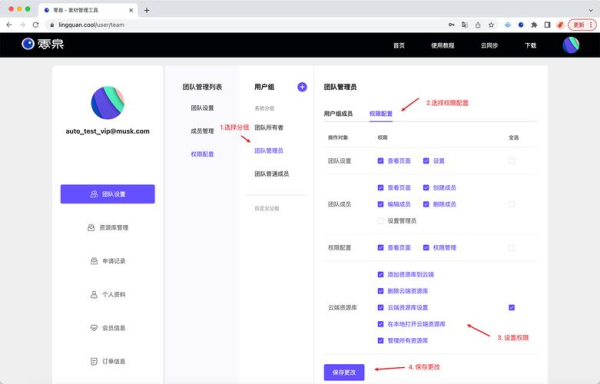
anydesk使用教程(AnyDesk 企业版设备分组权限设置)
在当今数字化办公的时代,远程桌面和远程访问软件成为了企业提高工作效率和协作能力的重要工具,AnyDesk企业版以其强大的功能和稳定的性能受到了众多企业的青睐,设备分组权限设置是AnyDesk企业版的一个重要功能,它可以帮助企业更好地管理员工的远程访问权限,提高企业的安全性和管理效率,本文将为您详细介绍AnyDe……
阅读全文 >
anydesk windows/AnyDesk 企业版私有化服务器部署
在当今数字化的工作环境中,远程桌面和远程访问软件对于企业的高效运营至关重要,AnyDesk作为一款强大的远程桌面软件,其企业版提供了更高级的功能和定制化选项,满足企业特定的安全和管理需求,而私有化服务器部署则为企业提供了更高的控制权和数据安全性,本文将详细介绍AnyDesk企业版私有化服务器部署的步骤和注意事项……
阅读全文 >
anydesk如何查看密码|AnyDesk 查看设备在线状态方法
在当今数字化的时代,远程桌面和远程访问软件变得越来越重要,AnyDesk作为一款备受欢迎的远程访问工具,为用户提供了便捷的远程连接解决方案,在使用AnyDesk时,了解如何查看设备的在线状态是非常关键的,本文将为您详细介绍AnyDesk查看设备在线状态的方法,一、通过AnyDesk客户端查看1、打开AnyDes……
阅读全文 >

