目录:
在使用AnyDesk远程桌面/远程访问软件时,为了更好地管理和识别设备,我们常常需要修改设备名称,本文将详细介绍AnyDesk修改设备名称的方法,帮助你轻松完成这一操作。
确保你已经在设备上成功安装并打开了AnyDesk软件。
在AnyDesk软件的主界面中,找到并点击右上角的三个点(或菜单图标),通常会弹出一个下拉菜单。
在下拉菜单中,找到并点击“设置”选项,进入AnyDesk的设置界面。
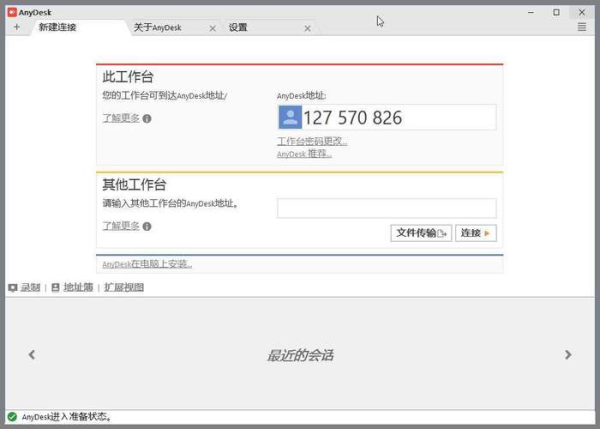
在设置界面中,一般会有多个选项卡或分类,找到并点击“设备”选项。
在“设备”选项中,找到“设备名称”或类似的字段,你可以直接输入你想要修改的设备名称。
输入新的设备名称后,点击“保存”或“应用”按钮,以使修改生效。
需要注意的是,不同版本的AnyDesk软件可能在界面布局和选项名称上会有所差异,但基本的修改设备名称的步骤大致相同。
修改设备名称后,其他用户在通过AnyDesk连接到你的设备时,将会看到你修改后的设备名称。
如果你在修改设备名称过程中遇到任何问题,可以参考AnyDesk的官方文档或在相关的技术论坛上寻求帮助。
希望本文对你有所帮助,让你能够顺利修改AnyDesk的设备名称,如果你还有其他关于AnyDesk的问题,欢迎随时向我们提问。
FAQ:
1、为什么要修改AnyDesk的设备名称?
修改设备名称可以让你更方便地识别和管理自己的设备,尤其是在同时使用多个设备进行远程访问时。
2、修改设备名称后,其他用户会收到通知吗?
一般情况下,修改设备名称后,其他用户在连接到你的设备时,将会看到你修改后的设备名称,但不会收到单独的通知。
3、可以将设备名称修改为任意内容吗?
是的,你可以将设备名称修改为你想要的任意内容,但建议保持名称的简洁和有意义,以便于识别和管理。
4、如果忘记了原来的设备名称,还能找回吗?
如果你忘记了原来的设备名称,你可以在AnyDesk的设置界面中查看或查找相关记录。
5、修改设备名称是否会影响已有的远程连接?
通常情况下,修改设备名称不会影响已有的远程连接,但在某些情况下,可能需要重新建立连接。
6、AnyDesk的设备名称在不同平台上是否一致?
是的,AnyDesk的设备名称在不同平台上是一致的,无论你在哪个操作系统上使用AnyDesk。
7、如何批量修改多个设备的名称?
目前,AnyDesk软件本身可能不提供批量修改设备名称的功能,你可能需要手动逐个修改每个设备的名称。
8、修改设备名称后,是否需要重新安装AnyDesk软件?
不需要,修改设备名称不会影响AnyDesk软件的正常运行,也不需要重新安装软件。
9、设备名称是否可以隐藏?
AnyDesk软件本身可能不提供隐藏设备名称的功能,设备名称通常会显示在远程连接的界面中,以便其他用户识别。
10、如何确保设备名称的唯一性?
为了确保设备名称的唯一性,建议在修改设备名称时,避免使用与其他设备相同的名称,你可以使用一些独特的标识符或描述来确保名称的唯一性。
展开阅读全文
︾
猜你喜欢:
AnyDesk 解决远程复制粘贴失效_anydesk远程无法使用键盘输入
在使用远程桌面或远程访问软件时,我们常常会遇到各种问题,其中远程复制粘贴失效就是一个比较常见的困扰,而AnyDesk作为一款颇受欢迎的远程桌面软件,也可能会出现这样的情况,本文将为大家详细介绍如何解决AnyDesk远程复制粘贴失效的问题,了解远程复制粘贴的原理在深入探讨解决方法之前,我们先来了解一下远程复制粘贴……
阅读全文 >
anydesk连接记录【AnyDesk 企业版操作日志导出格式】
在当今数字化的工作环境中,远程桌面和远程访问软件对于企业的运营和管理至关重要,AnyDesk企业版作为一款功能强大的远程访问工具,为企业提供了高效、便捷的远程协作方式,在使用AnyDesk企业版的过程中,用户可能会遇到一些关于操作日志导出格式和连接记录的问题,本文将为您详细解答这些问题,AnyDesk企业版操作……
阅读全文 >
anydesk远程桌面控制_AnyDesk 远程桌面访问
在当今数字化时代,远程桌面和远程访问软件成为了许多人工作和生活中不可或缺的工具,AnyDesk作为一款备受欢迎的远程桌面访问软件,以其高效、稳定和安全的特点受到了广泛关注,本文将对AnyDesk进行详细介绍,包括其功能特点、使用方法以及常见问题解答,AnyDesk的功能特点1、高效稳定AnyDesk采用了先进的……
阅读全文 >
anydesk注册码|AnyDesk 企业版用户登录审计功能
在当今数字化时代,远程桌面和远程访问软件在企业运营中扮演着越来越重要的角色,AnyDesk作为一款备受欢迎的远程访问工具,其企业版的用户登录审计功能更是备受关注,关于AnyDesk注册码的问题也时常困扰着用户,以下是关于AnyDesk企业版用户登录审计功能及注册码的一些常见问题解答,一、AnyDesk企业版用户……
阅读全文 >

