目录:
在当今数字化时代,远程办公、远程协助等需求日益增长,而AnyDesk远程访问软件凭借其出色的性能和便捷的操作,成为了众多用户的首选。
1、高效稳定
AnyDesk采用了先进的技术,能够实现快速、稳定的远程连接,无论您是在国内还是国外,都可以轻松地与远程设备进行连接,并且在连接过程中几乎不会出现卡顿或掉线的情况。
2、安全可靠
该软件注重用户数据的安全和隐私保护,它采用了高强度的加密算法,确保在传输过程中数据的安全性,AnyDesk还提供了多种安全功能,如设备认证、访问控制等,进一步保障了用户的信息安全。
3、跨平台支持
AnyDesk支持多种操作系统,包括Windows、Mac、Linux、Android、iOS等,无论您使用的是哪种设备,都可以轻松地安装和使用AnyDesk,实现远程访问和控制。
4、简单易用
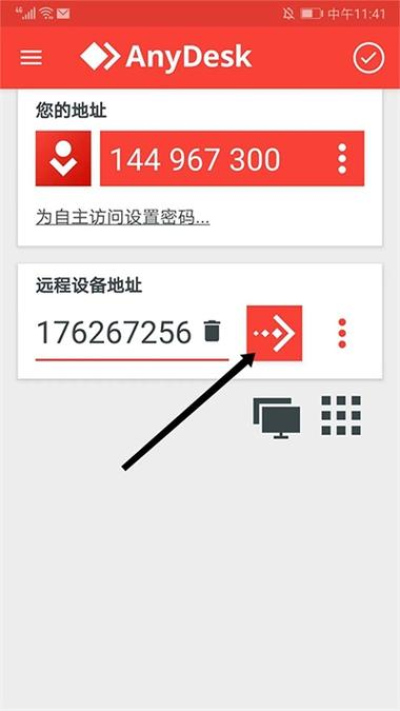
AnyDesk的操作非常简单,即使是没有任何技术经验的用户也可以轻松上手,只需在远程设备和本地设备上分别安装AnyDesk软件,然后输入对方的设备ID和密码,即可快速建立连接。
1、远程办公
在疫情期间,远程办公成为了一种常态,AnyDesk可以让您在家中轻松地访问公司的办公电脑,实现远程办公,您可以像在办公室一样使用电脑上的各种软件和文件,提高工作效率。
2、远程协助
如果您的电脑出现了故障,或者您需要帮助他人解决电脑问题,AnyDesk可以让您远程连接到对方的电脑,进行故障排除和问题解决,您可以通过屏幕共享和远程控制功能,让对方看到您的操作过程,更加直观地解决问题。
3、远程学习
在疫情期间,很多学校都采用了线上教学的方式,AnyDesk可以让您在家中远程连接到学校的电脑,参加线上课程,您可以通过屏幕共享和远程控制功能,与老师和同学进行互动,提高学习效果。
4、家庭娱乐
AnyDesk还可以让您在家庭中实现远程娱乐,您可以通过远程连接到家庭影院电脑,播放电影、音乐和视频等,您还可以通过远程连接到游戏主机,与家人一起玩游戏。
1、安装AnyDesk
在远程设备和本地设备上分别访问AnyDesk官方网站,下载并安装AnyDesk软件,安装完成后,打开AnyDesk软件,输入您的账号和密码,登录到AnyDesk平台。
2、获取设备ID和密码
在AnyDesk平台上,找到您要连接的远程设备,点击设备ID旁边的“复制”按钮,将设备ID复制到剪贴板中,然后点击密码旁边的“复制”按钮,将密码复制到剪贴板中。
3、建立连接
在本地设备上打开AnyDesk软件,输入远程设备的设备ID和密码,点击“连接”按钮,即可建立远程连接,如果您的设备设置了防火墙或杀毒软件,可能会阻止AnyDesk的连接,请确保允许AnyDesk通过防火墙和杀毒软件。
4、进行远程控制
在建立远程连接后,您可以通过屏幕共享和远程控制功能,对远程设备进行操作,您可以打开远程设备上的文件、文件夹和应用程序,进行文件传输和数据备份等操作,您还可以通过远程控制功能,让远程设备执行您的指令,实现远程操作。
1、优势
AnyDesk具有高效稳定、安全可靠、跨平台支持、简单易用等优势,是一款非常优秀的远程访问软件,它可以满足用户在远程办公、远程协助、远程学习、家庭娱乐等方面的需求,提高用户的工作效率和生活质量。
2、不足
AnyDesk也存在一些不足之处,比如它的免费版功能有限,需要购买专业版才能使用更多的功能,AnyDesk的界面相对简单,对于一些高级用户来说,可能不够个性化和定制化。
在市场上,还有很多其他的远程访问软件,如TeamViewer、VNC等,与这些软件相比,AnyDesk具有以下优势:
1、性能更优
AnyDesk采用了先进的技术,能够实现快速、稳定的远程连接,它的传输速度和响应速度都比其他软件更快,能够更好地满足用户的需求。
2、安全性更高
AnyDesk注重用户数据的安全和隐私保护,它采用了高强度的加密算法,确保在传输过程中数据的安全性,AnyDesk还提供了多种安全功能,如设备认证、访问控制等,进一步保障了用户的信息安全。
3、操作更简单
AnyDesk的操作非常简单,即使是没有任何技术经验的用户也可以轻松上手,它的界面简洁明了,功能布局合理,用户可以快速找到自己需要的功能。
随着远程办公、远程协助等需求的不断增长,AnyDesk的市场前景非常广阔,AnyDesk可能会继续优化和改进其产品,增加更多的功能和特性,提高用户体验,AnyDesk也可能会加强与其他企业和机构的合作,拓展其业务领域和市场份额。
AnyDesk是一款非常优秀的远程访问软件,它具有高效稳定、安全可靠、跨平台支持、简单易用等优势,能够满足用户在远程办公、远程协助、远程学习、家庭娱乐等方面的需求,虽然它也存在一些不足之处,但是与其他远程访问软件相比,它的优势更加明显,AnyDesk的市场前景非常广阔,它将继续为用户提供更加优质的服务和体验。
FAQ:
1、AnyDesk是否免费使用?
AnyDesk提供了免费版和专业版两种版本,免费版功能有限,需要购买专业版才能使用更多的功能。
2、AnyDesk是否支持跨平台使用?
AnyDesk支持多种操作系统,包括Windows、Mac、Linux、Android、iOS等,无论您使用的是哪种设备,都可以轻松地安装和使用AnyDesk,实现远程访问和控制。
3、AnyDesk是否安全可靠?
AnyDesk采用了高强度的加密算法,确保在传输过程中数据的安全性,AnyDesk还提供了多种安全功能,如设备认证、访问控制等,进一步保障了用户的信息安全。
4、AnyDesk的使用方法是否简单?
AnyDesk的操作非常简单,即使是没有任何技术经验的用户也可以轻松上手,只需在远程设备和本地设备上分别安装AnyDesk软件,然后输入对方的设备ID和密码,即可快速建立连接。
5、AnyDesk与其他远程访问软件相比有什么优势?
AnyDesk具有高效稳定、安全可靠、跨平台支持、简单易用等优势,是一款非常优秀的远程访问软件,它可以满足用户在远程办公、远程协助、远程学习、家庭娱乐等方面的需求,提高用户的工作效率和生活质量。
展开阅读全文
︾
猜你喜欢:

AnyDesk 个人设备管理_anydesk隐私模式_anydesk设置
在当今数字化的时代,远程桌面和远程访问软件成为了我们工作和生活中不可或缺的工具,而AnyDesk作为一款功能强大且备受欢迎的远程桌面软件,其个人设备管理功能更是备受关注,本文将为你详细介绍AnyDesk个人设备管理的相关内容,帮助你更好地利用这款软件,AnyDesk简介AnyDesk是一款跨平台的远程桌面软件……
阅读全文 >
AnyDesk 技术支持-anydesk 使用
在当今数字化时代,远程桌面和远程访问软件变得越来越重要,它们允许用户在不同设备之间实现无缝的远程连接,方便了工作、学习和生活,AnyDesk是一款备受欢迎的远程桌面软件,本文将为您提供AnyDesk的技术支持和使用指南,AnyDesk的特点和优势AnyDesk具有以下特点和优势:1、高效稳定:AnyDesk采用……
阅读全文 >
AnyDesk 低延迟协作【anydesk速度】
在当今数字化的时代,远程协作已经成为了许多行业和领域中不可或缺的一部分,无论是企业内部的团队沟通与合作,还是跨地域的项目合作,都需要高效、稳定的远程协作工具来支持,而AnyDesk作为一款知名的远程桌面软件,以其低延迟的特性受到了广泛的关注和使用,AnyDesk的低延迟协作功能是其最大的优势之一,在远程协作过程……
阅读全文 >
anydesk远程控制(AnyDesk 远程连接安全)
在当今数字化时代,远程桌面和远程访问软件已经成为我们工作和生活中不可或缺的一部分,AnyDesk作为一款备受欢迎的远程控制工具,其远程连接安全问题备受关注,本文将详细介绍AnyDesk远程连接安全以及远程控制的相关知识,帮助读者更好地了解和使用这款软件,AnyDesk远程连接安全1、加密技术保障数据传输安全An……
阅读全文 >

