在当今数字化的时代,远程办公、远程协作以及远程技术支持等场景变得越来越普遍,而在这些场景中,终端安全至关重要,尤其是远程桌面的安全,AnyDesk作为一款备受欢迎的远程桌面软件,其端到端加密功能更是为我们守护远程桌面安全防线提供了有力保障。
一、什么是端到端加密
端到端加密是一种信息安全技术,它确保只有通信双方能够读取加密后的数据,在AnyDesk中,端到端加密意味着当您通过AnyDesk连接到远程桌面时,您与远程设备之间传输的数据是经过加密处理的,即使数据在传输过程中被窃取或拦截,黑客也无法解密并获取其中的内容。
二、AnyDesk端到端加密的优势
1、数据安全性高
- 加密技术可以有效防止数据泄露,保护您的敏感信息,如财务数据、商业机密等。
- 即使您的设备或网络存在安全漏洞,数据也能得到保护。
2、增强信任
- 对于企业和组织来说,使用端到端加密可以增强员工和合作伙伴之间的信任,因为他们知道数据在传输过程中是安全的。
- 对于个人用户而言,端到端加密可以让您更加放心地使用远程桌面服务,不用担心个人隐私被侵犯。
3、符合法规要求
- 在某些行业,如金融、医疗等,数据安全和隐私保护是非常重要的,并且受到严格的法规监管,使用AnyDesk端到端加密可以帮助您满足这些法规要求,避免潜在的法律风险。
三、AnyDesk端到端加密的工作原理
1、密钥生成
- AnyDesk在每次连接时都会生成一对独特的密钥,一个用于加密数据,另一个用于解密数据。
2、数据加密
- 在您连接到远程桌面时,AnyDesk会使用生成的密钥对传输的数据进行加密,加密后的数据会以密文的形式在网络中传输。
3、数据解密
- 远程设备在接收到加密后的数据后,会使用对应的密钥对其进行解密,还原出原始数据。
四、如何启用AnyDesk端到端加密
1、打开AnyDesk
- 在您的设备上启动AnyDesk应用程序。
2、登录到AnyDesk账户
- 如果您还没有AnyDesk账户,请先注册一个,然后登录到您的账户。
3、进入设置界面
- 在AnyDesk主界面中,点击右上角的菜单图标,选择“设置”选项。
4、启用端到端加密
- 在设置界面中,找到“安全”选项卡,然后勾选“启用端到端加密”选项。
5、设置加密密钥
- 如果您之前没有设置过加密密钥,AnyDesk会提示您设置一个,请按照提示输入一个强密码作为加密密钥。
6、连接远程桌面
- 设置完成后,您可以像往常一样使用AnyDesk连接到远程桌面,在连接过程中,AnyDesk会自动启用端到端加密功能。
五、AnyDesk端到端加密的注意事项
1、保护好加密密钥
- 加密密钥是保护数据安全的关键,务必妥善保管好您的加密密钥,不要将其泄露给任何人,包括您的同事、朋友或家人。
2、定期更换加密密钥
- 为了增加数据的安全性,建议您定期更换加密密钥,您可以在AnyDesk的设置界面中找到“安全”选项卡,然后点击“更改加密密钥”按钮进行更换。
3、注意网络安全
- 尽管AnyDesk端到端加密可以保护数据在传输过程中的安全,但网络安全仍然非常重要,确保您的设备和网络连接是安全的,避免在公共网络或不安全的网络环境中使用AnyDesk。
4、更新AnyDesk版本
- 及时更新AnyDesk版本可以获得更好的性能和安全性,AnyDesk团队会不断修复漏洞和改进加密算法,以确保您的远程桌面连接始终是安全的。
六、总结
AnyDesk端到端加密是一项非常重要的功能,它为我们守护远程桌面安全防线提供了可靠的保障,通过使用端到端加密,我们可以确保数据在传输过程中的安全性,增强信任,符合法规要求,在使用AnyDesk时,务必启用端到端加密功能,并注意保护好加密密钥,定期更换加密密钥,注意网络安全,及时更新AnyDesk版本,这样,我们就可以放心地使用AnyDesk进行远程办公、远程协作和远程技术支持等操作,享受高效便捷的工作体验。
FAQ:
1、AnyDesk端到端加密是否免费使用?
- AnyDesk端到端加密功能是免费使用的,但需要您拥有AnyDesk账户。
2、AnyDesk端到端加密是否适用于所有设备?
- AnyDesk端到端加密适用于大多数设备,包括Windows、Mac、Linux、Android和iOS等。
3、AnyDesk端到端加密是否会影响远程桌面的性能?
- AnyDesk端到端加密对远程桌面的性能影响非常小,在实际使用中,您可能几乎察觉不到任何性能差异。
4、如果我忘记了加密密钥怎么办?
- 如果您忘记了加密密钥,可以在AnyDesk的设置界面中找到“安全”选项卡,然后点击“忘记加密密钥”按钮,AnyDesk会提示您通过电子邮件或短信方式重置加密密钥。
5、AnyDesk端到端加密是否可以与其他加密技术同时使用?
- AnyDesk端到端加密可以与其他加密技术同时使用,例如您可以在使用AnyDesk之前先使用VPN等加密网络连接方式,这样可以进一步增强数据的安全性。
展开阅读全文
︾
猜你喜欢:
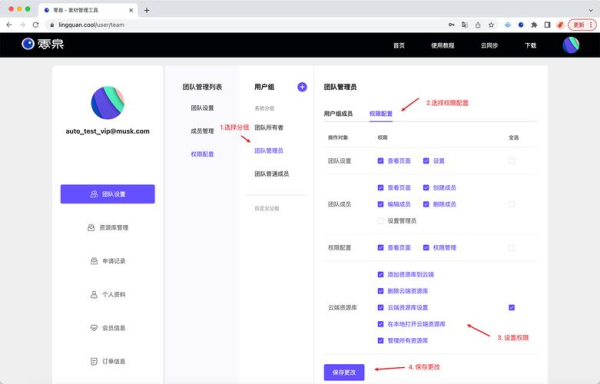
anydesk使用教程(AnyDesk 企业版设备分组权限设置)
在当今数字化办公的时代,远程桌面和远程访问软件成为了企业提高工作效率和协作能力的重要工具,AnyDesk企业版以其强大的功能和稳定的性能受到了众多企业的青睐,设备分组权限设置是AnyDesk企业版的一个重要功能,它可以帮助企业更好地管理员工的远程访问权限,提高企业的安全性和管理效率,本文将为您详细介绍AnyDe……
阅读全文 >

anydesk windows/AnyDesk 企业版私有化服务器部署
在当今数字化的工作环境中,远程桌面和远程访问软件对于企业的高效运营至关重要,AnyDesk作为一款强大的远程桌面软件,其企业版提供了更高级的功能和定制化选项,满足企业特定的安全和管理需求,而私有化服务器部署则为企业提供了更高的控制权和数据安全性,本文将详细介绍AnyDesk企业版私有化服务器部署的步骤和注意事项……
阅读全文 >
anydesk如何查看密码|AnyDesk 查看设备在线状态方法
在当今数字化的时代,远程桌面和远程访问软件变得越来越重要,AnyDesk作为一款备受欢迎的远程访问工具,为用户提供了便捷的远程连接解决方案,在使用AnyDesk时,了解如何查看设备的在线状态是非常关键的,本文将为您详细介绍AnyDesk查看设备在线状态的方法,一、通过AnyDesk客户端查看1、打开AnyDes……
阅读全文 >

linux服务器安装anydesk/AnyDesk Linux 版图形界面安装教程
在当今数字化的时代,远程桌面和远程访问软件变得越来越重要,AnyDesk作为一款强大的远程控制工具,提供了便捷的远程访问解决方案,本文将为您详细介绍AnyDesk Linux版图形界面的安装教程,帮助您在Linux服务器上顺利安装和使用AnyDesk,前提条件在开始安装AnyDesk之前,请确保您的Linux服……
阅读全文 >

