AnyDesk是一款广受欢迎的远程桌面和远程访问软件,它允许用户在不同设备之间进行安全、高效的连接,一些用户在使用AnyDesk手机版控制电脑时遇到了画面旋转的问题,而在控制手机时则没有反应,本文将探讨这个问题的可能原因,并提供一些解决方案。
让我们来看看画面旋转的问题,在AnyDesk中,画面旋转通常是通过设备的传感器来自动检测和调整的,有时候传感器可能会出现故障或不准确的情况,导致画面无法正确旋转,如果你遇到了这个问题,可以尝试以下步骤来解决:
1、检查设备的传感器是否正常工作,你可以通过打开手机的设置菜单,找到“显示”或“屏幕旋转”选项,然后手动旋转屏幕来测试传感器是否能够正确检测到屏幕方向的变化。
2、尝试重新启动AnyDesk应用程序,应用程序可能会出现故障,导致画面旋转问题,通过重新启动应用程序,你可以清除任何可能的缓存或错误,并重新建立与电脑的连接。
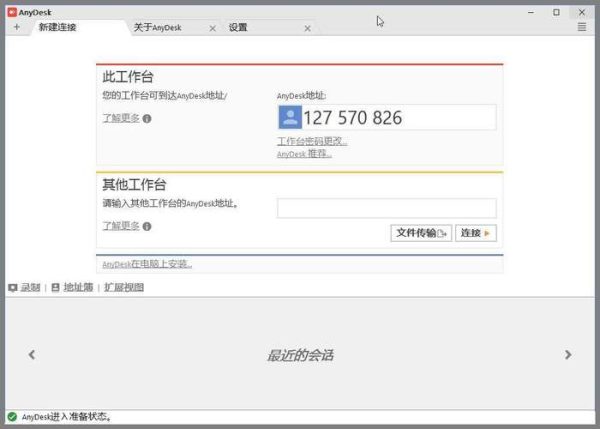
3、更新AnyDesk应用程序到最新版本,旧版本的应用程序可能会存在一些兼容性问题或错误,导致画面旋转问题,通过更新应用程序到最新版本,你可以获得更好的兼容性和稳定性。
4、检查电脑的显示设置,电脑的显示设置可能会与AnyDesk应用程序不兼容,导致画面无法正确旋转,你可以通过打开电脑的显示设置菜单,找到“旋转”选项,并确保它与你的设备方向一致。
让我们来看看AnyDesk控制手机时没有反应的问题,这个问题可能有多种原因,以下是一些可能的解决方案:
1、检查手机和电脑之间的网络连接是否正常,如果网络连接不稳定或中断,AnyDesk可能无法建立连接或传输数据,你可以尝试重新连接网络或更换网络环境来解决这个问题。
2、确保AnyDesk应用程序在手机和电脑上都已正确安装和配置,你可以尝试重新安装AnyDesk应用程序或检查应用程序的设置是否正确。
3、检查手机的安全设置,手机的安全设置可能会阻止AnyDesk应用程序与电脑建立连接,你可以尝试在手机的安全设置中允许AnyDesk应用程序访问网络和设备。
4、尝试使用其他远程桌面或远程访问软件,如果AnyDesk无法控制手机,你可以尝试使用其他类似的软件来解决这个问题。
AnyDesk是一款非常强大的远程桌面和远程访问软件,但有时候可能会出现一些问题,如果你遇到了画面旋转或控制手机时没有反应的问题,可以尝试以上解决方案来解决,如果问题仍然存在,建议你联系AnyDesk的技术支持团队,以获取更详细的帮助和支持。
FAQ:
1、AnyDesk手机版控制电脑时画面旋转问题如何解决?
- 检查设备的传感器是否正常工作。
- 尝试重新启动AnyDesk应用程序。
- 更新AnyDesk应用程序到最新版本。
- 检查电脑的显示设置。
2、AnyDesk控制手机时没有反应如何解决?
- 检查手机和电脑之间的网络连接是否正常。
- 确保AnyDesk应用程序在手机和电脑上都已正确安装和配置。
- 检查手机的安全设置。
- 尝试使用其他远程桌面或远程访问软件。
展开阅读全文
︾
猜你喜欢:
anydesk注册码|AnyDesk 企业版用户登录审计功能
在当今数字化时代,远程桌面和远程访问软件在企业运营中扮演着越来越重要的角色,AnyDesk作为一款备受欢迎的远程访问工具,其企业版的用户登录审计功能更是备受关注,关于AnyDesk注册码的问题也时常困扰着用户,以下是关于AnyDesk企业版用户登录审计功能及注册码的一些常见问题解答,一、AnyDesk企业版用户……
阅读全文 >
anydesk链接太慢了/AnyDesk 设置连接超时自动断开
在使用AnyDesk进行远程桌面或远程访问时,我们可能会遇到网络不稳定或者其他原因导致连接中断的情况,为了避免这种情况影响我们的工作效率,我们可以设置连接超时自动断开的功能,下面就来介绍一下如何在AnyDesk中设置连接超时自动断开,打开AnyDesk软件我们需要打开AnyDesk软件,如果你还没有安装AnyD……
阅读全文 >
AnyDesk 支持 4K 分辨率传输吗【anydesk分辨率怎么调整】
在当今数字化的时代,远程桌面和远程访问软件成为了我们工作和生活中不可或缺的工具,AnyDesk作为一款备受欢迎的远程桌面软件,其功能和性能备受关注,分辨率传输是一个重要的方面,特别是对于那些需要高清晰度显示的用户来说,AnyDesk支持4K分辨率传输吗?如果支持,又该如何调整分辨率呢?本文将为您详细解答这些问题……
阅读全文 >
AnyDesk Windows 版开机自启延迟设置【anydesk如何设置开机自启】
在当今数字化的时代,远程桌面和远程访问软件对于我们的工作和生活变得越来越重要,AnyDesk作为一款功能强大的远程访问工具,受到了许多用户的喜爱,本文将详细介绍AnyDesk Windows版开机自启延迟设置的方法,并解答一些关于AnyDesk的常见问题,一、AnyDesk Windows版开机自启延迟设置1……
阅读全文 >

