目录:
在当今数字化的时代,远程桌面和远程访问软件在我们的工作和生活中扮演着越来越重要的角色,AnyDesk作为一款备受欢迎的远程访问工具,其便捷性和高效性深受用户喜爱,对于一些新手用户来说,可能还不太清楚如何查看设备的在线状态,本文将为大家详细介绍AnyDesk查看设备在线状态的方法。
这是最常见和直接的方法,当你在设备上安装并打开AnyDesk客户端后,它会自动与你的AnyDesk账户进行连接,如果你想查看其他设备的在线状态,只需在客户端的设备列表中找到相应的设备图标,如果设备处于在线状态,图标通常会显示为绿色;如果设备离线或不可达,图标可能会显示为灰色或红色。
除了客户端,AnyDesk还提供了一个方便的网页端界面,你可以通过浏览器访问AnyDesk的官方网站,登录你的账户后,在账户管理页面中可以看到已连接设备的列表,包括设备的名称、IP地址以及在线状态,这种方式在你需要在不同设备上查看设备在线状态时非常方便,无需安装额外的客户端软件。
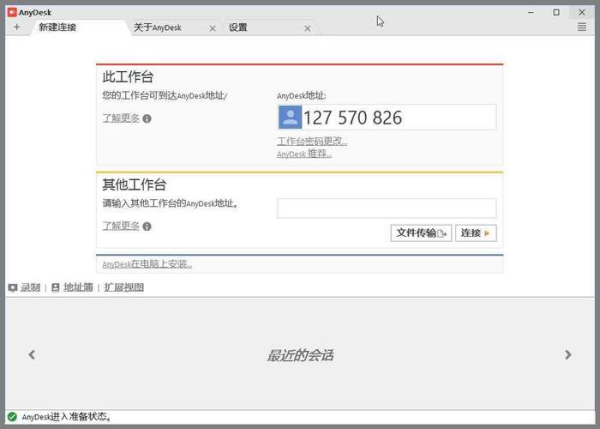
如果你希望在设备上线或离线时收到通知,AnyDesk也提供了相应的设置功能,在AnyDesk客户端中,点击右上角的菜单图标,选择“设置”选项,在设置窗口中,找到“通知”选项卡,勾选“设备上线时通知”和“设备离线时通知”选项,然后选择你喜欢的通知方式,如系统弹窗、声音提示等,这样,当你关注的设备上线或离线时,你将立即收到通知,方便你及时了解设备的状态。
1、为什么我的设备在AnyDesk客户端中显示离线,但我确定它已经开机并连接到网络了?
这可能是由于以下原因之一:
- 设备的防火墙或安全软件阻止了AnyDesk客户端与服务器之间的通信,你可以尝试在防火墙或安全软件中添加AnyDesk的相关规则,允许其通过网络连接。
- 设备的网络连接不稳定或存在网络故障,你可以检查设备的网络设置,确保网络连接正常。
- 设备的AnyDesk客户端版本过旧,请确保你的设备上安装的是最新版本的AnyDesk客户端,以获取更好的兼容性和稳定性。
2、我可以同时查看多个设备的在线状态吗?
是的,你可以在AnyDesk客户端的设备列表中同时查看多个设备的在线状态,只需在设备列表中找到你感兴趣的设备图标,即可查看其在线状态。
3、如果我忘记了设备的AnyDesk密码,该怎么办?
如果你忘记了设备的AnyDesk密码,你可以在AnyDesk客户端中点击“忘记密码”链接,然后按照提示进行密码重置操作,请注意,密码重置后,原密码将不再有效,你需要使用新密码重新登录设备。
4、我可以在移动设备上查看设备的在线状态吗?
是的,AnyDesk提供了适用于移动设备的客户端应用程序,你可以在手机或平板电脑上安装并登录AnyDesk账户,然后在应用程序中查看设备的在线状态。
AnyDesk是一款功能强大的远程桌面和远程访问软件,通过以上方法,你可以轻松地查看设备的在线状态,方便你随时随地进行远程管理和控制,希望本文对你有所帮助!如果你在使用AnyDesk过程中遇到任何问题,请随时联系AnyDesk的官方客服团队寻求帮助。
FAQ:
1、AnyDesk是否支持跨平台使用?
是的,AnyDesk支持在Windows、Mac、Linux、Android和iOS等多种操作系统上使用。
2、AnyDesk是否需要付费?
AnyDesk提供了免费版和付费版两种版本,免费版功能基本满足日常使用需求,付费版则提供了更多高级功能和更好的性能。
3、AnyDesk是否安全可靠?
AnyDesk采用了多种安全技术,如加密传输、身份验证、访问控制等,以确保用户的数据安全和隐私,AnyDesk也定期进行安全审计和漏洞修复,以保证软件的安全性。
4、如何获取AnyDesk的技术支持?
你可以通过AnyDesk的官方网站、官方社交媒体账号或官方客服团队获取技术支持,在遇到问题时,建议你先在官方文档或常见问题解答中查找解决方案,如果仍然无法解决问题,可以联系官方客服团队寻求帮助。
展开阅读全文
︾
猜你喜欢:
anydesk 使用【AnyDesk 企业版云端设备管理功能】
在当今数字化时代,远程桌面和远程访问软件对于企业的日常运营至关重要,AnyDesk企业版以其强大的功能,为企业提供了高效便捷的云端设备管理解决方案,本文将详细介绍AnyDesk企业版的云端设备管理功能,帮助您更好地了解和利用这一强大工具,设备注册与管理AnyDesk企业版允许企业管理员轻松注册和管理大量设备,通……
阅读全文 >
AnyDesk 远程控制全屏设置-anydesk远程桌面控制
在当今数字化的时代,远程桌面和远程访问软件为我们的工作和生活带来了极大的便利,AnyDesk作为一款备受欢迎的远程控制软件,其功能强大且易于使用,本文将重点介绍AnyDesk远程控制全屏设置以及一些常见问题的解答,AnyDesk远程控制全屏设置1、打开AnyDesk软件在您的电脑上找到AnyDesk图标并双击打……
阅读全文 >
用anydesk远程后不能操控是怎么回事(AnyDesk 远程培训)
在当今数字化时代,远程培训已经成为一种越来越受欢迎的学习方式,它打破了时间和空间的限制,使学员能够随时随地参加培训课程,获得高质量的教育资源,而AnyDesk远程培训则是其中的佼佼者,它以其强大的功能和易用性,为企业和个人提供了高效、便捷的远程培训解决方案,AnyDesk远程培训的优势1、高效便捷AnyDesk……
阅读全文 >
AnyDesk macOS 版软件卸载残留清理|ubuntu卸载anydesk
在使用AnyDesk macOS版软件后,你可能会遇到一些卸载残留的问题,为了帮助你解决这些问题,我们整理了一些常见的问题和解决方案,希望对你有所帮助,一、为什么需要清理AnyDesk macOS版软件卸载残留?即使你已经成功卸载了AnyDesk macOS版软件,仍然可能会有一些残留文件和文件夹留在你的系统中……
阅读全文 >

