在使用AnyDesk进行远程控制时,键盘失灵是一个比较常见的问题,这给很多用户带来了困扰,本文将详细介绍AnyDesk远程无法使用键盘输入的原因及解决方法。
1、权限问题
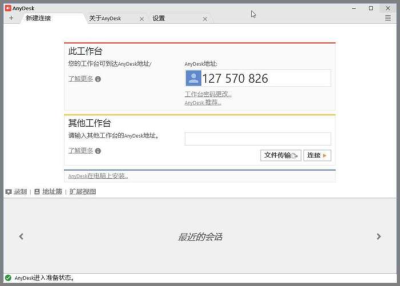
如果在远程控制过程中,被控制端的用户没有授予足够的权限,可能会导致键盘无法正常使用,被控制端的用户可能没有开启“允许其他用户控制此计算机”的选项。
2、驱动问题
某些情况下,键盘驱动程序可能存在问题,导致在远程控制时无法正常工作,这可能是由于驱动程序版本过旧、损坏或不兼容等原因引起的。
3、网络问题
不稳定的网络连接可能会导致AnyDesk远程控制时键盘失灵,如果网络延迟过高或出现丢包现象,可能会影响键盘输入的实时传输。
4、软件冲突
其他正在运行的软件可能与AnyDesk发生冲突,从而导致键盘无法正常使用,某些防病毒软件或防火墙可能会阻止AnyDesk与键盘的通信。
1、检查权限设置
在被控制端的计算机上,右键单击“开始”菜单,选择“计算机管理”,在计算机管理窗口中,展开“系统工具”,然后点击“本地用户和组”,找到被控制端的用户账户,右键单击该账户,选择“属性”,在属性窗口中,切换到“远程桌面”选项卡,确保“允许其他用户控制此计算机”选项已勾选。
2、更新驱动程序
确保被控制端的计算机上安装了最新的键盘驱动程序,你可以通过以下步骤进行更新:
- 打开设备管理器:在被控制端的计算机上,右键单击“开始”菜单,选择“设备管理器”。
- 找到键盘设备:在设备管理器中,展开“键盘”选项卡,找到你的键盘设备。
- 更新驱动程序:右键单击键盘设备,选择“更新驱动程序”,在弹出的对话框中,选择“自动搜索更新的驱动程序软件”,然后让系统自动搜索并安装最新的驱动程序。
3、检查网络连接
确保远程控制过程中的网络连接稳定,你可以尝试以下方法来检查网络连接:
- 检查网络设置:确保被控制端和控制端的计算机都连接到了正确的网络,并且网络设置正确。
- 重启网络设备:尝试重启路由器、调制解调器等网络设备,以解决可能存在的网络问题。
- 关闭其他网络应用程序:如果在远程控制过程中同时运行了其他占用网络资源的应用程序,可能会影响AnyDesk的性能,尝试关闭这些应用程序,以提高网络连接的稳定性。
4、关闭其他软件冲突
尝试关闭其他可能与AnyDesk发生冲突的软件,你可以通过以下步骤来关闭软件:
- 打开任务管理器:在被控制端或控制端的计算机上,按下“Ctrl + Shift + Esc”组合键,打开任务管理器。
- 找到冲突软件:在任务管理器中,找到可能与AnyDesk发生冲突的软件,并右键单击该软件,选择“结束任务”。
5、重新安装AnyDesk
如果以上方法都无法解决问题,你可以尝试重新安装AnyDesk,在重新安装之前,建议先卸载原有的AnyDesk版本,然后从官方网站下载最新版本的AnyDesk进行安装。
1、为什么我的键盘在AnyDesk远程控制时只能输入一部分字符?
这可能是由于网络延迟或键盘驱动程序问题引起的,你可以尝试提高网络连接的稳定性,或者更新键盘驱动程序来解决这个问题。
2、为什么我的键盘在AnyDesk远程控制时完全没有反应?
这可能是由于权限问题、网络问题或软件冲突引起的,你可以按照本文中提供的方法来检查和解决这些问题。
3、为什么我的键盘在AnyDesk远程控制时输入的字符是乱码?
这可能是由于键盘编码问题引起的,你可以尝试在被控制端的计算机上更改键盘编码设置,或者在AnyDesk的设置中调整键盘输入选项。
4、为什么我的键盘在AnyDesk远程控制时输入的字符延迟很高?
这可能是由于网络延迟或键盘驱动程序问题引起的,你可以尝试提高网络连接的稳定性,或者更新键盘驱动程序来解决这个问题。
5、为什么我的键盘在AnyDesk远程控制时输入的字符会重复?
这可能是由于键盘驱动程序问题或软件冲突引起的,你可以尝试更新键盘驱动程序,或者关闭其他可能与AnyDesk发生冲突的软件来解决这个问题。
AnyDesk远程控制键盘失灵问题可能由多种原因引起,但通过本文中提供的方法,你应该能够找到解决问题的方法,如果问题仍然存在,建议你联系AnyDesk的技术支持团队,以获取更专业的帮助。
展开阅读全文
︾
猜你喜欢:

AnyDesk macOS 版软件卸载残留清理|ubuntu卸载anydesk
在使用AnyDesk macOS版软件后,你可能会遇到一些卸载残留的问题,为了帮助你解决这些问题,我们整理了一些常见的问题和解决方案,希望对你有所帮助,一、为什么需要清理AnyDesk macOS版软件卸载残留?即使你已经成功卸载了AnyDesk macOS版软件,仍然可能会有一些残留文件和文件夹留在你的系统中……
阅读全文 >
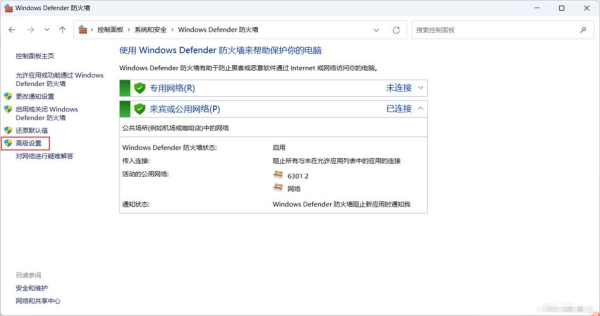
AnyDesk Windows 版防火墙例外设置/anydesk网络设置
在使用AnyDesk Windows版进行远程桌面或远程访问时,为了确保软件的正常运行,可能需要对防火墙进行一些设置,以下是一些关于AnyDesk Windows版防火墙例外设置的常见问题解答:1、为什么需要设置AnyDesk Windows版防火墙例外? - 防火墙可能会阻止AnyDesk与远程计算机之间的通……
阅读全文 >
用anydesk远程后不能操控是怎么回事_AnyDesk 客户远程协助
在当今数字化时代,远程办公、远程技术支持等需求日益增长,AnyDesk作为一款强大的远程桌面和远程访问软件,受到了广泛的关注和使用,AnyDesk客户远程协助功能更是为用户提供了便捷、高效的服务方式,本文将详细介绍AnyDesk客户远程协助的特点、优势以及使用方法,AnyDesk客户远程协助的特点1、简单易用A……
阅读全文 >
anydesk远程控制【AnyDesk Windows 远程】
在当今数字化时代,远程桌面和远程访问软件变得越来越重要,它们为用户提供了在不同设备之间无缝连接和访问的能力,极大地提高了工作效率和灵活性,在众多远程访问软件中,AnyDesk以其出色的性能和用户体验脱颖而出,尤其是在Windows操作系统上的表现更是备受赞誉,AnyDesk的优势之一是其卓越的远程连接速度,无论……
阅读全文 >

