目录:
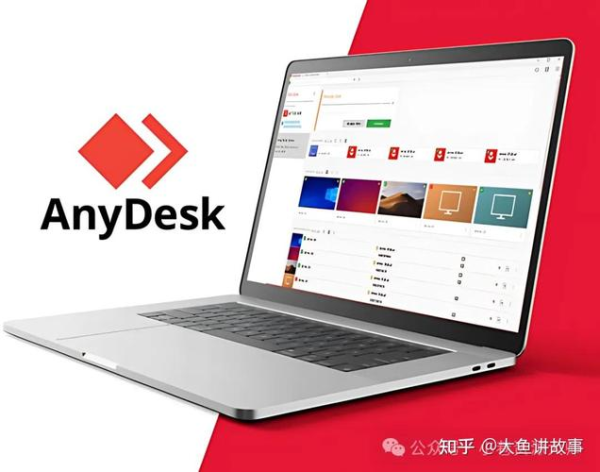
在当今数字化时代,远程桌面和远程访问软件变得越来越重要,它们为用户提供了便捷的方式来访问和管理远程服务器,无论身在何处都能高效工作,AnyDesk是一款备受欢迎的远程桌面软件,本文将为您详细介绍AnyDesk在远程服务器管理和远程控制方面的功能和使用方法。
1、高效稳定
AnyDesk采用了先进的技术,能够实现快速连接和稳定的数据传输,无论网络状况如何,都能确保远程控制的流畅性。
2、安全可靠
该软件采用了高强度的加密算法,保障用户数据的安全,它还提供了多种安全功能,如访问控制、身份验证等,进一步增强了系统的安全性。
3、跨平台支持
AnyDesk支持多种操作系统,包括Windows、Mac、Linux等,方便用户在不同设备之间进行远程控制。
4、简单易用
软件的操作界面简洁明了,即使是没有专业技术知识的用户也能轻松上手。
1、远程桌面连接
通过AnyDesk,您可以轻松连接到远程服务器,就像在本地计算机上操作一样,您可以远程登录服务器,执行各种管理任务,如文件传输、系统配置等。
2、远程文件管理
AnyDesk允许您在远程服务器上进行文件管理操作,如创建、删除、复制、粘贴文件等,您可以方便地访问远程服务器上的文件,无需亲自前往服务器现场。
3、远程系统配置
借助AnyDesk,您可以远程配置服务器的系统参数,如安装软件、更新系统等,这大大提高了服务器管理的效率,节省了时间和精力。
4、远程任务执行
您可以在远程服务器上执行各种任务,如启动程序、运行脚本等,这使得远程服务器的管理更加自动化和智能化。
1、鼠标和键盘控制
AnyDesk支持鼠标和键盘的远程控制,您可以像在本地计算机上一样操作远程服务器,这使得远程控制更加便捷和高效。
2、屏幕共享
该软件还提供了屏幕共享功能,您可以与其他用户共享远程服务器的屏幕,方便协作和沟通。
3、远程打印
通过AnyDesk,您可以在远程服务器上进行打印操作,无需在本地计算机上安装打印机驱动程序。
4、远程命令执行
您可以在远程服务器上执行各种命令,如启动服务、停止服务等,这使得远程服务器的管理更加灵活和方便。
1、下载和安装AnyDesk
您可以在AnyDesk官方网站上下载适合您操作系统的版本,并进行安装。
2、注册和登录
安装完成后,您需要注册一个AnyDesk账号,并登录到软件中。
3、添加远程服务器
在软件中,您可以添加远程服务器的信息,包括服务器的IP地址、用户名和密码等。
4、建立远程连接
添加远程服务器后,您可以点击“连接”按钮,建立远程连接,在连接过程中,您需要输入远程服务器的密码或进行身份验证。
5、进行远程控制
连接成功后,您就可以像在本地计算机上一样操作远程服务器了,您可以执行各种管理任务,如文件传输、系统配置等。
1、网络安全
在使用AnyDesk进行远程控制时,要注意网络安全,确保您的网络连接是安全的,避免在公共网络上进行敏感操作。
2、权限管理
在远程服务器上进行操作时,要注意权限管理,确保您具有足够的权限来执行所需的操作,避免误操作或对服务器造成损害。
3、软件更新
及时更新AnyDesk软件,以确保软件的安全性和稳定性,也要关注AnyDesk官方网站上的更新信息,及时了解软件的新功能和改进。
1、AnyDesk是否支持多平台?
Yes, AnyDesk supports multiple platforms, including Windows, Mac, Linux, Android, and iOS.
2、AnyDesk是否安全可靠?
Yes, AnyDesk uses advanced encryption algorithms to protect user data. It also provides multiple security features, such as access control and authentication, to further enhance system security.
3、Can I use AnyDesk to remotely control a server?
Yes, AnyDesk allows you to remotely control a server. You can perform various management tasks, such as file transfer, system configuration, and task execution.
4、Is AnyDesk easy to use?
Yes, AnyDesk has a simple and intuitive user interface that is easy to use even for users without professional technical knowledge.
5、Can I share my screen with others using AnyDesk?
Yes, AnyDesk provides a screen sharing feature that allows you to share your screen with others for collaboration and communication.
AnyDesk是一款功能强大、安全可靠、简单易用的远程桌面和远程访问软件,它为用户提供了便捷的方式来管理和控制远程服务器,提高了工作效率和生产力,无论是企业用户还是个人用户,都可以从中受益,如果您还没有尝试过AnyDesk,不妨下载并安装一款,体验一下它的强大功能吧!
FAQ:
1、AnyDesk是否支持多平台?
答:是的,AnyDesk支持多种平台,包括Windows、Mac、Linux、Android和iOS。
2、AnyDesk是否安全可靠?
答:是的,AnyDesk使用高级加密算法来保护用户数据,它还提供了多种安全功能,如访问控制和身份验证,以进一步增强系统安全性。
3、我可以使用AnyDesk远程控制服务器吗?
答:是的,AnyDesk允许您远程控制服务器,您可以执行各种管理任务,如文件传输、系统配置和任务执行。
4、AnyDesk使用起来是否容易?
答:是的,AnyDesk具有简单直观的用户界面,即使对于没有专业技术知识的用户也很容易使用。
5、我可以使用AnyDesk与他人共享屏幕吗?
答:是的,AnyDesk提供了屏幕共享功能,允许您与他人共享屏幕以进行协作和沟通。
展开阅读全文
︾
猜你喜欢:
AnyDesk Windows 版防火墙例外设置/anydesk网络设置
在使用AnyDesk Windows版进行远程桌面或远程访问时,为了确保软件的正常运行,可能需要对防火墙进行一些设置,以下是一些关于AnyDesk Windows版防火墙例外设置的常见问题解答:1、为什么需要设置AnyDesk Windows版防火墙例外? - 防火墙可能会阻止AnyDesk与远程计算机之间的通……
阅读全文 >
用anydesk远程后不能操控是怎么回事_AnyDesk 客户远程协助
在当今数字化时代,远程办公、远程技术支持等需求日益增长,AnyDesk作为一款强大的远程桌面和远程访问软件,受到了广泛的关注和使用,AnyDesk客户远程协助功能更是为用户提供了便捷、高效的服务方式,本文将详细介绍AnyDesk客户远程协助的特点、优势以及使用方法,AnyDesk客户远程协助的特点1、简单易用A……
阅读全文 >
anydesk远程控制【AnyDesk Windows 远程】
在当今数字化时代,远程桌面和远程访问软件变得越来越重要,它们为用户提供了在不同设备之间无缝连接和访问的能力,极大地提高了工作效率和灵活性,在众多远程访问软件中,AnyDesk以其出色的性能和用户体验脱颖而出,尤其是在Windows操作系统上的表现更是备受赞誉,AnyDesk的优势之一是其卓越的远程连接速度,无论……
阅读全文 >
AnyDesk 关闭自动更新设置-anydesk如何设置自动连接
在使用AnyDesk远程桌面/远程访问软件时,可能会遇到自动更新的情况,以下是关于AnyDesk关闭自动更新设置的一些常见问题解答:一、为什么要关闭自动更新?1、稳定性:有时候自动更新可能会引入新的问题或兼容性问题,导致软件不稳定或出现故障,关闭自动更新可以在一定程度上避免这些潜在的问题,2、自定义:关闭自动更……
阅读全文 >

