在使用AnyDesk macOS版软件后,你可能会遇到一些卸载残留的问题,为了帮助你解决这些问题,我们整理了一些常见的问题和解决方案,希望对你有所帮助。
一、为什么需要清理AnyDesk macOS版软件卸载残留?
即使你已经成功卸载了AnyDesk macOS版软件,仍然可能会有一些残留文件和文件夹留在你的系统中,这些残留文件可能会占用磁盘空间,并且可能会导致一些问题,例如系统性能下降、软件冲突等,清理AnyDesk macOS版软件卸载残留是非常重要的。
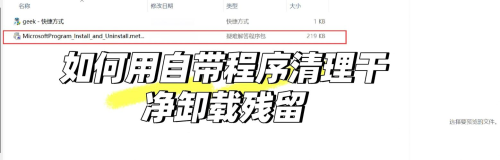
二、如何清理AnyDesk macOS版软件卸载残留?
1、手动删除残留文件和文件夹:
- 打开“访达”应用程序。
- 在菜单栏中选择“前往”>“转到文件夹”。
- 在弹出的对话框中,输入以下路径:
- /Library/Application Support/AnyDesk
- /Users/[用户名]/Library/Application Support/AnyDesk
- 找到并删除这些文件夹中的所有文件和文件夹。
- 打开“应用程序”文件夹,找到AnyDesk应用程序,并将其拖到废纸篓中。
- 清空废纸篓。
2、使用卸载工具:
- 有些卸载工具可以帮助你清理AnyDesk macOS版软件卸载残留,CleanMyMac X是一款非常受欢迎的卸载工具,它可以自动检测和删除AnyDesk macOS版软件卸载残留。
- 下载并安装CleanMyMac X。
- 打开CleanMyMac X,并选择“卸载”选项卡。
- 在列表中找到AnyDesk应用程序,并点击“卸载”按钮。
- CleanMyMac X会自动检测和删除AnyDesk macOS版软件卸载残留,并清理系统垃圾文件。
三、清理AnyDesk macOS版软件卸载残留后,还需要做什么?
清理AnyDesk macOS版软件卸载残留后,你还需要做以下几件事情:
1、重启你的计算机,以确保所有残留文件和文件夹都已被删除。
2、检查你的系统日志,以确保没有任何错误或警告信息。
3、如果你使用的是AnyDesk的企业版或专业版,你需要联系AnyDesk的技术支持团队,以获取进一步的帮助。
四、清理AnyDesk macOS版软件卸载残留的注意事项?
在清理AnyDesk macOS版软件卸载残留时,你需要注意以下几点:
1、请确保你已经备份了所有重要的数据,以防万一。
2、在删除任何文件或文件夹之前,请仔细检查它们的名称和位置,以确保你不会删除任何重要的文件或文件夹。
3、如果你不确定如何清理AnyDesk macOS版软件卸载残留,建议你咨询AnyDesk的技术支持团队或专业的计算机维修人员。
五、总结
清理AnyDesk macOS版软件卸载残留是非常重要的,可以帮助你释放磁盘空间,提高系统性能,并避免一些潜在的问题,如果你遇到了AnyDesk macOS版软件卸载残留的问题,建议你按照上述方法进行清理,如果你仍然无法解决问题,请咨询AnyDesk的技术支持团队或专业的计算机维修人员。
展开阅读全文
︾
猜你喜欢:
AnyDesk 手机版控制电脑时关闭虚拟按键-anydesk 控制手机点不动了
在使用AnyDesk手机版控制电脑的过程中,有时会遇到一些问题,比如关闭虚拟按键后,手机端点不动了,这可能会让一些用户感到困惑和困扰,下面就来详细解答一下这个问题以及相关的一些常见情况,为什么关闭虚拟按键后手机端点不动了?这主要是因为AnyDesk在控制电脑时,需要手机的虚拟按键来进行一些操作的交互,当关闭虚拟……
阅读全文 >
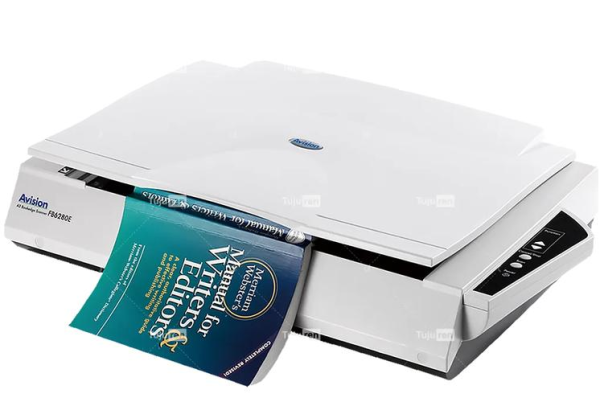
anydesk直接连接_AnyDesk 支持外接扫描仪共享吗
在当今数字化的工作和生活环境中,远程桌面和远程访问软件变得越来越重要,AnyDesk是一款广受欢迎的远程访问工具,它提供了高效、便捷的远程连接解决方案,对于一些用户来说,他们可能会有这样的疑问:AnyDesk支持外接扫描仪共享吗?我们将对这个问题进行详细的解答,需要明确的是,AnyDesk本身并不直接支持外接扫……
阅读全文 >
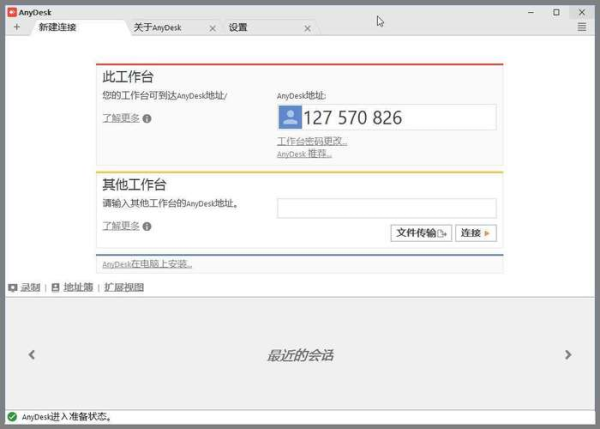
AnyDesk 远程控制全屏设置_anydesk远程桌面控制如何自动连接_anydesk远程桌面控制
在当今数字化的时代,远程桌面和远程访问软件变得越来越重要,AnyDesk作为一款强大的远程控制工具,为用户提供了便捷的远程连接和操作体验,全屏设置是AnyDesk的一个重要功能,它可以让用户在远程控制时获得更好的视觉效果和操作效率,本文将详细介绍AnyDesk远程控制全屏设置的方法和注意事项,帮助用户更好地使用……
阅读全文 >
AnyDesk 个人版使用次数限制_anydesk要钱吗
在远程桌面和远程访问软件的领域中,AnyDesk是一款备受关注的工具,很多用户可能会遇到AnyDesk个人版使用次数限制的问题,本文将详细探讨这个问题,包括其原因、影响以及一些可能的解决方法,一、AnyDesk个人版使用次数限制的常见情况1、免费版的限制AnyDesk提供了免费的个人版,通常在一定时间内或一定次……
阅读全文 >

