在使用AnyDesk远程桌面/远程访问软件时,可能会遇到一些问题,比如不知道如何关闭后台运行以及如何退出全屏模式等,下面就为大家详细解答这些常见问题。
1、常规关闭方式
- 在任务栏中找到AnyDesk的图标,右键单击它,然后选择“关闭”选项,这种方式会直接关闭当前运行的AnyDesk会话,但如果之前设置了自动启动,下次开机时AnyDesk可能会再次自动运行。
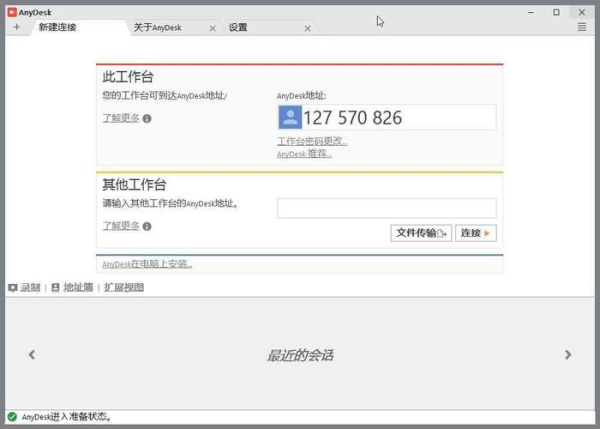
- 如果你使用的是Windows系统,还可以通过按下“Ctrl+Alt+Delete”组合键,打开任务管理器,在任务管理器中找到AnyDesk进程,然后点击“结束任务”按钮来关闭后台运行的AnyDesk。
2、彻底关闭后台运行
- 即使通过上述方法关闭了AnyDesk,它可能仍然会在后台残留一些进程,占用系统资源,为了彻底关闭AnyDesk的后台运行,你可以按照以下步骤操作:
- 打开命令提示符(在Windows系统中,可以通过按下“Windows+R”组合键,然后输入“cmd”并回车来打开)。
- 在命令提示符中输入“taskkill /F /IM AnyDesk.exe”(注意,这里的“AnyDesk.exe”是AnyDesk软件的实际文件名,如果你的软件安装在其他位置或者文件名不同,需要相应修改),然后按下回车键,这将强制关闭AnyDesk的所有进程,确保它不再在后台运行。
1、快捷键退出全屏
- 在AnyDesk全屏模式下,按下“F11”键可以快速退出全屏模式,恢复到正常的窗口显示状态。
2、菜单选项退出全屏
- 如果不小心进入了全屏模式,你也可以通过AnyDesk的菜单来退出,在AnyDesk窗口的顶部菜单栏中,找到“视图”选项,然后在下拉菜单中选择“退出全屏”选项,即可退出全屏模式。
3、鼠标操作退出全屏
- 有些用户可能不太习惯使用快捷键或菜单选项,还可以通过鼠标操作来退出全屏模式,将鼠标指针移动到AnyDesk窗口的顶部边框或底部边框上,当鼠标指针变为双向箭头时,按住鼠标左键并拖动边框,将窗口调整到合适的大小,即可退出全屏模式。
1、AnyDesk如何设置开机自动启动?
- 在AnyDesk软件中,打开“设置”窗口(可以通过点击AnyDesk窗口中的齿轮图标来打开),在设置窗口中,找到“常规”选项卡,然后在“启动”选项中勾选“在系统启动时自动启动AnyDesk”选项,这样,每次开机时AnyDesk就会自动运行。
2、AnyDesk如何更新?
- 当AnyDesk有新版本发布时,你可以通过以下方式进行更新:
- 如果你的AnyDesk软件是从官方网站下载安装的,你可以直接打开软件,它会自动检测是否有新版本,如果有新版本,软件会提示你进行更新,你只需要按照提示点击“更新”按钮即可完成更新。
- 如果你是通过其他渠道安装的AnyDesk软件,比如从第三方软件商店下载安装的,可能需要在相应的软件商店中查看是否有AnyDesk的更新,然后按照软件商店的提示进行更新操作。
3、AnyDesk如何设置连接密码?
- 在AnyDesk软件中,打开“设置”窗口,在设置窗口中,找到“安全”选项卡,然后在“连接密码”选项中设置你想要的密码,设置好密码后,其他人在连接你的AnyDesk会话时就需要输入正确的密码才能成功连接。
4、AnyDesk如何设置代理服务器?
- 如果你需要通过代理服务器来连接AnyDesk,你可以按照以下步骤进行设置:
- 在AnyDesk软件中,打开“设置”窗口,在设置窗口中,找到“网络”选项卡。
- 在“网络”选项卡中,找到“代理服务器”选项,勾选“使用代理服务器”选项,并在相应的字段中填写代理服务器的地址和端口号。
- 如果你需要设置代理服务器的认证信息(比如用户名和密码),可以在“代理服务器认证”选项中进行设置。
AnyDesk是一款非常实用的远程桌面/远程访问软件,但在使用过程中可能会遇到一些问题,希望通过本文的解答,能够帮助大家更好地使用AnyDesk,解决遇到的问题。
FAQ:
1、AnyDesk关闭后台运行后还会占用系统资源吗?
- 即使通过常规方法关闭了AnyDesk,它可能仍然会在后台残留一些进程,占用少量系统资源,为了彻底关闭AnyDesk的后台运行,建议按照文中提到的“彻底关闭后台运行”方法进行操作。
2、忘记AnyDesk的连接密码怎么办?
- 如果你忘记了AnyDesk的连接密码,可以在AnyDesk软件的“设置”窗口中找到“安全”选项卡,然后点击“忘记密码”选项,按照提示操作,你可以重置连接密码。
3、AnyDesk可以在手机上使用吗?
- AnyDesk有手机版本,你可以在手机应用商店中搜索“AnyDesk”并下载安装,安装后,你可以在手机上使用AnyDesk进行远程桌面/远程访问操作。
4、AnyDesk支持哪些操作系统?
- AnyDesk支持多种操作系统,包括Windows、Mac、Linux、Android和iOS等,你可以在AnyDesk官方网站上查看具体支持的操作系统版本。
展开阅读全文
︾
猜你喜欢:
anydesk远程设备太长时间没有响应|AnyDesk 企业远程方案
在当今数字化时代,远程办公已经成为许多企业的常态,为了确保员工能够顺利地进行远程工作,企业需要一个可靠的远程访问解决方案,AnyDesk企业远程方案就是这样一个解决方案,它为企业提供了高效、安全、可靠的远程访问服务,AnyDesk企业远程方案的特点1、高效性AnyDesk企业远程方案采用了先进的技术,能够快速地……
阅读全文 >
anydesk免费版限制_AnyDesk 个人版使用次数限制
在当今数字化时代,远程桌面和远程访问软件为我们的工作和生活带来了极大的便利,AnyDesk作为一款广受欢迎的远程控制软件,其个人版和免费版在满足用户基本需求的同时,也存在一些使用次数限制,本文将详细解析AnyDesk个人版和免费版的使用次数限制,帮助你更好地了解和使用这款软件,AnyDesk个人版使用次数限制A……
阅读全文 >
AnyDesk Linux版图形界面安装教程|anydesk ubuntu
在当今数字化的时代,远程办公和远程协作变得越来越普遍,而AnyDesk作为一款强大的远程控制工具,在Linux系统上也有着广泛的应用,本文将为大家详细介绍AnyDesk Linux版图形界面的安装教程,特别是针对Ubuntu系统,一、准备工作在安装AnyDesk之前,我们需要确保系统已经满足以下要求:1、Ubu……
阅读全文 >
AnyDesk 远程访问数据库方法(anydesk远程桌面控制如何自动连接)
在当今数字化时代,远程访问数据库对于许多专业人士和企业来说变得至关重要,它允许用户在不同地点、不同设备上便捷地访问和管理重要的数据资源,AnyDesk作为一款强大的远程桌面/远程访问软件,为我们提供了一种高效的方式来实现这一目标,本文将详细介绍使用AnyDesk远程访问数据库的方法,AnyDesk简介AnyDe……
阅读全文 >

