目录:
在当今数字化的时代,远程桌面和远程访问软件为我们提供了极大的便利,AnyDesk就是其中一款备受欢迎的远程访问工具,它允许用户在不同设备之间实现高效的远程连接,为了确保远程访问的安全性,正确设置访问权限是至关重要的,本文将详细介绍AnyDesk设置访问权限的步骤,帮助您更好地保护您的设备和数据。
AnyDesk是一款功能强大的远程桌面软件,支持多种操作系统,包括Windows、Mac、Linux等,它具有简单易用、高效稳定的特点,广泛应用于远程办公、技术支持、家庭娱乐等领域,通过AnyDesk,用户可以远程控制另一台设备,实现文件传输、应用程序访问等功能。
1、打开AnyDesk软件
在您的设备上找到AnyDesk应用程序,并双击打开它。
2、登录到AnyDesk账户
如果您还没有AnyDesk账户,请先注册一个,登录到您的账户后,您可以在AnyDesk软件中管理您的设备和访问权限。
3、设置访问权限
在AnyDesk软件中,点击右上角的菜单图标,选择“设置”选项,在设置窗口中,找到“访问权限”选项卡,并点击进入。
在访问权限选项卡中,您可以设置以下访问权限:
- 允许任何人连接:如果您选择此选项,任何人都可以通过输入您的AnyDesk ID和密码来连接到您的设备。
- 仅允许受信任的用户连接:如果您选择此选项,只有您添加到受信任用户列表中的用户才能连接到您的设备,您可以通过点击“添加受信任用户”按钮来添加用户。
- 禁止所有连接:如果您选择此选项,任何人都无法连接到您的设备。
4、设置访问密码
如果您选择了“允许任何人连接”或“仅允许受信任的用户连接”选项,您可以设置一个访问密码来保护您的设备,在访问权限选项卡中,找到“访问密码”选项,并点击进入。
在访问密码选项卡中,您可以设置一个强密码,并选择是否启用密码保护,如果您启用了密码保护,AnyDesk将在每次连接时要求输入密码。
5、保存设置
完成上述设置后,点击“保存”按钮保存您的设置。
1、保护好您的AnyDesk账户和密码
AnyDesk账户和密码是您远程访问设备的重要凭证,请务必妥善保护,不要将您的账户和密码泄露给他人,避免遭受不必要的风险。
2、设置强密码
为了保护您的设备和数据安全,建议您设置一个强密码,强密码应该包含大小写字母、数字和特殊字符,并且长度不少于8位。
3、定期更新密码
为了防止密码被破解,建议您定期更新密码,建议您每隔一段时间就更新一次密码,以确保密码的安全性。
4、不要随意连接陌生设备
在使用AnyDesk进行远程访问时,不要随意连接陌生设备,如果您需要连接到陌生设备,请先与设备所有者确认,并确保您的连接是合法的。
5、注意网络安全
在使用AnyDesk进行远程访问时,请注意网络安全,不要在不安全的网络环境下使用AnyDesk,避免遭受网络攻击。
AnyDesk是一款功能强大的远程桌面软件,通过正确设置访问权限,可以有效保护您的设备和数据安全,在设置访问权限时,请务必注意保护好您的AnyDesk账户和密码,设置强密码,并定期更新密码,不要随意连接陌生设备,注意网络安全,希望本文对您有所帮助。
FAQ:
1、如何添加受信任用户?
在AnyDesk软件中,点击右上角的菜单图标,选择“设置”选项,在设置窗口中,找到“访问权限”选项卡,并点击进入,在访问权限选项卡中,找到“添加受信任用户”按钮,并点击进入,在添加受信任用户窗口中,输入受信任用户的AnyDesk ID和密码,并点击“添加”按钮即可。
2、如何删除受信任用户?
在AnyDesk软件中,点击右上角的菜单图标,选择“设置”选项,在设置窗口中,找到“访问权限”选项卡,并点击进入,在访问权限选项卡中,找到“受信任用户”列表,并找到要删除的用户,点击用户右侧的“删除”按钮即可删除该用户。
3、如何修改访问密码?
在AnyDesk软件中,点击右上角的菜单图标,选择“设置”选项,在设置窗口中,找到“访问权限”选项卡,并点击进入,在访问权限选项卡中,找到“访问密码”选项,并点击进入,在访问密码选项卡中,输入新密码,并点击“保存”按钮即可修改密码。
4、如何查看连接记录?
在AnyDesk软件中,点击右上角的菜单图标,选择“查看连接记录”选项,在查看连接记录窗口中,您可以查看所有连接到您设备的记录,包括连接时间、连接设备、连接用户等信息。
展开阅读全文
︾
猜你喜欢:
anydesk mac|AnyDesk 支持苹果 M1 芯片电脑吗
在当今数字化的时代,远程桌面和远程访问软件的需求日益增长,AnyDesk作为一款备受欢迎的远程访问工具,其性能和兼容性备受关注,特别是对于苹果M1芯片电脑的用户来说,他们可能会好奇AnyDesk是否能够在其上正常运行,我们需要了解一下苹果M1芯片的特点,苹果M1芯片采用了先进的ARM架构,与传统的英特尔芯片有所……
阅读全文 >
AnyDesk 远程打印设置【anydesk怎么远程】
在当今数字化的工作环境中,远程办公已经成为许多人的日常,AnyDesk作为一款强大的远程桌面/远程访问软件,为我们提供了便捷的远程连接解决方案,对于一些新手用户来说,可能会对AnyDesk的远程打印设置感到困惑,本文将为您详细介绍AnyDesk远程打印设置的步骤和注意事项,帮助您轻松实现远程打印,准备工作在开始……
阅读全文 >
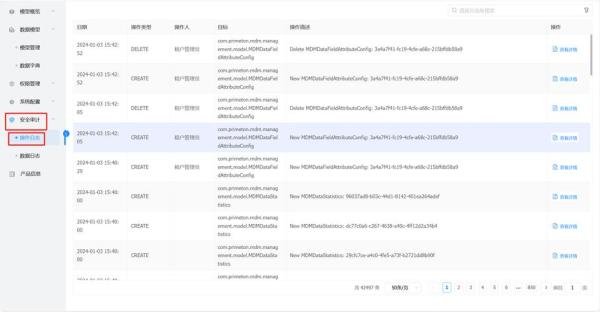
AnyDesk 操作日志审计/
在当今数字化的时代,远程桌面和远程访问软件变得越来越重要,AnyDesk作为一款受欢迎的远程访问工具,为用户提供了便捷的远程连接体验,随着远程办公和远程协作的普及,数据安全和隐私问题也日益受到关注,操作日志审计成为了确保AnyDesk使用安全的重要环节,一、什么是AnyDesk操作日志审计?AnyDesk操作日……
阅读全文 >
(AnyDesk DeskRT 编解码器)
在远程桌面和远程访问软件领域,AnyDesk是一款备受欢迎的工具,而AnyDesk DeskRT编解码器在其中扮演着重要的角色,以下是关于AnyDesk DeskRT编解码器的一些常见问题解答,一、什么是AnyDesk DeskRT编解码器?AnyDesk DeskRT编解码器是AnyDesk软件中用于视频和音……
阅读全文 >

