目录:
在当今数字化的时代,远程办公和协作变得越来越普遍,而AnyDesk作为一款强大的远程桌面和远程访问软件,为我们提供了便捷的解决方案,本文将详细介绍AnyDesk在远程会议辅助和远程唤醒方面的功能及使用方法。
1、屏幕共享
AnyDesk支持高质量的屏幕共享功能,让远程会议参与者可以实时查看对方的屏幕操作,这对于演示文稿、软件操作演示等场景非常有用,在远程会议中,主持人可以轻松地将自己的屏幕共享给其他参与者,使会议更加生动和高效。
2、音频通话
除了屏幕共享,AnyDesk还提供了稳定的音频通话功能,参与者可以通过AnyDesk进行清晰的语音交流,确保会议的顺利进行,AnyDesk还支持多方音频通话,方便团队成员之间的沟通和协作。
3、会议记录
AnyDesk可以录制远程会议的过程,生成会议记录,会议记录可以帮助参与者回顾会议内容,方便后续的讨论和决策,会议记录也可以作为重要的文档保存,以备后续查阅。
4、虚拟背景
为了增加远程会议的趣味性和专业性,AnyDesk提供了虚拟背景功能,参与者可以选择自己喜欢的虚拟背景,使自己在屏幕上更加突出和专业,虚拟背景功能还可以帮助隐藏会议环境中的干扰因素,提高会议的专注度。
1、远程唤醒功能介绍
AnyDesk的远程唤醒功能可以让用户在远程计算机处于睡眠或关机状态时,通过AnyDesk客户端发送唤醒信号,使远程计算机立即启动,这对于需要在远程计算机上执行任务的用户非常方便,无需亲自前往现场。
2、远程唤醒的设置
在使用AnyDesk远程唤醒功能之前,需要在远程计算机上进行一些设置,需要在远程计算机的BIOS中启用Wake-on-LAN功能,需要在AnyDesk客户端中输入远程计算机的MAC地址和用户名/密码,以便连接到远程计算机。
3、远程唤醒的使用方法
在AnyDesk客户端中,选择需要远程唤醒的计算机,然后点击“唤醒”按钮即可,AnyDesk会发送唤醒信号给远程计算机,使远程计算机立即启动,启动后,AnyDesk会自动连接到远程计算机,并显示远程计算机的桌面。
1、安全性高
AnyDesk采用了高强度的加密技术,确保远程连接的安全性,AnyDesk还提供了多种安全认证方式,如密码、令牌等,进一步提高了远程连接的安全性。
2、稳定性强
AnyDesk具有强大的稳定性和可靠性,能够在各种网络环境下稳定运行,AnyDesk还提供了多种网络优化功能,如自适应带宽、数据压缩等,进一步提高了远程连接的速度和稳定性。
3、跨平台支持
AnyDesk支持多种操作系统,如Windows、Mac OS、Linux等,方便用户在不同的设备上使用,AnyDesk还提供了多种客户端版本,如桌面客户端、移动客户端等,方便用户在不同的设备上使用。
4、易于使用
AnyDesk的操作非常简单,用户只需下载并安装AnyDesk客户端,然后输入远程计算机的MAC地址和用户名/密码,即可连接到远程计算机,AnyDesk还提供了丰富的文档和教程,方便用户学习和使用。
1、远程办公
AnyDesk可以让用户在任何地方通过互联网连接到公司的办公电脑,实现远程办公,这对于需要经常出差或在家办公的用户非常方便,无需携带大量的办公设备。
2、远程技术支持
AnyDesk可以让技术支持人员远程连接到用户的电脑,解决用户遇到的技术问题,这对于用户来说非常方便,无需将电脑送到维修店或等待技术支持人员上门服务。
3、远程协作
AnyDesk可以让团队成员之间实现远程协作,共同完成项目,这对于团队成员分布在不同地区的项目非常有用,无需将团队成员聚集在一起。
4、家庭娱乐
AnyDesk可以让用户在电视上观看电脑上的视频、音乐等娱乐内容,这对于喜欢在电视上观看视频的用户非常方便,无需将电脑连接到电视上。
1、连接失败
如果在连接远程计算机时遇到连接失败的问题,可以检查以下几个方面:
- 网络连接是否正常。
- 远程计算机是否开机并连接到网络。
- 用户名/密码是否正确。
- AnyDesk客户端是否更新到最新版本。
2、屏幕共享卡顿
如果在屏幕共享时遇到卡顿的问题,可以检查以下几个方面:
- 网络带宽是否足够。
- 远程计算机的性能是否足够。
- 屏幕共享的分辨率是否过高。
- AnyDesk客户端是否更新到最新版本。
3、音频通话质量差
如果在音频通话时遇到质量差的问题,可以检查以下几个方面:
- 网络带宽是否足够。
- 麦克风和扬声器是否正常工作。
- 音频设置是否正确。
- AnyDesk客户端是否更新到最新版本。
AnyDesk是一款功能强大、易于使用、安全性高的远程桌面和远程访问软件,适用于远程办公、远程技术支持、远程协作等多种场景,通过本文的介绍,相信读者已经对AnyDesk的远程会议辅助和远程唤醒功能有了更深入的了解,在使用AnyDesk时,读者可以根据自己的需求和实际情况进行选择和使用,读者还可以关注AnyDesk的官方网站和社交媒体账号,获取最新的产品信息和技术支持。
FAQ:
1、AnyDesk是否支持免费使用?
AnyDesk提供了免费版本和付费版本,免费版本适用于个人和家庭用户,付费版本适用于企业和商业用户。
2、AnyDesk是否支持多人同时连接?
AnyDesk支持多人同时连接,具体支持的人数取决于付费版本的授权。
3、AnyDesk是否支持文件传输?
AnyDesk支持文件传输,用户可以通过AnyDesk客户端将文件从本地计算机传输到远程计算机,或者从远程计算机传输到本地计算机。
4、AnyDesk是否支持移动设备?
AnyDesk提供了移动客户端,用户可以在手机、平板电脑等移动设备上使用AnyDesk。
5、AnyDesk是否支持跨平台使用?
AnyDesk支持多种操作系统,如Windows、Mac OS、Linux等,方便用户在不同的设备上使用。
展开阅读全文
︾
猜你喜欢:
AnyDesk Linux版图形界面安装教程|anydesk ubuntu
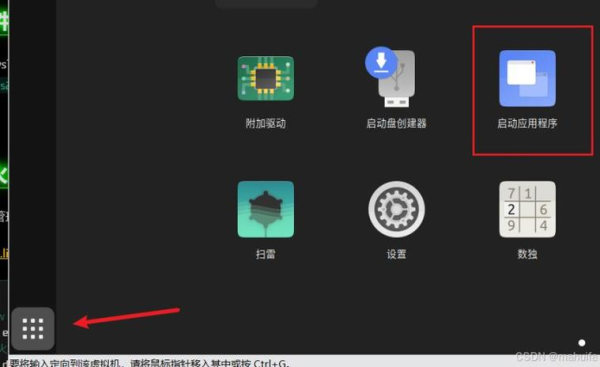
在当今数字化的时代,远程办公和远程协作变得越来越普遍,而AnyDesk作为一款强大的远程控制工具,在Linux系统上也有着广泛的应用,本文将为大家详细介绍AnyDesk Linux版图形界面的安装教程,特别是针对Ubuntu系统,一、准备工作在安装AnyDesk之前,我们需要确保系统已经满足以下要求:1、Ubu……
阅读全文 >
AnyDesk 远程访问数据库方法(anydesk远程桌面控制如何自动连接)
在当今数字化时代,远程访问数据库对于许多专业人士和企业来说变得至关重要,它允许用户在不同地点、不同设备上便捷地访问和管理重要的数据资源,AnyDesk作为一款强大的远程桌面/远程访问软件,为我们提供了一种高效的方式来实现这一目标,本文将详细介绍使用AnyDesk远程访问数据库的方法,AnyDesk简介AnyDe……
阅读全文 >
anydesk软件怎么样/AnyDesk 企业版
在当今数字化办公的时代,远程桌面和远程访问软件成为了企业提高工作效率、实现灵活办公的重要工具,AnyDesk企业版作为一款备受关注的远程访问解决方案,具有诸多独特的优势和特点,本文将对AnyDesk企业版进行全面解析,包括其功能特点、应用场景、优势以及常见问题解答,AnyDesk企业版的功能特点1、高效稳定的远……
阅读全文 >
AnyDesk 设备远程管理(anydesk怎么远程)
在当今数字化时代,远程桌面和远程访问软件成为了我们工作和生活中不可或缺的工具,AnyDesk作为一款备受欢迎的远程访问软件,提供了便捷、高效的设备远程管理功能,本文将详细介绍AnyDesk的使用方法,帮助您轻松实现设备远程管理,AnyDesk简介AnyDesk是一款跨平台的远程桌面软件,支持在Windows、M……
阅读全文 >

