目录:
在当今数字化的时代,远程桌面和远程访问软件成为了我们工作和生活中不可或缺的一部分,AnyDesk作为一款强大的远程桌面软件,为用户提供了便捷的远程连接解决方案,为了更方便地使用AnyDesk,我们可以设置它开机自启,这样在每次开机后无需手动启动软件即可进行远程连接,下面,我们将详细介绍AnyDesk设置开机启动项的教程。
在开始设置开机启动项之前,首先需要确保您的设备上已经安装了AnyDesk软件,如果您尚未安装AnyDesk,请前往AnyDesk官方网站下载并安装最新版本的软件。
二、设置AnyDesk开机启动项(Windows系统)
1、打开AnyDesk软件,并登录到您的账户。
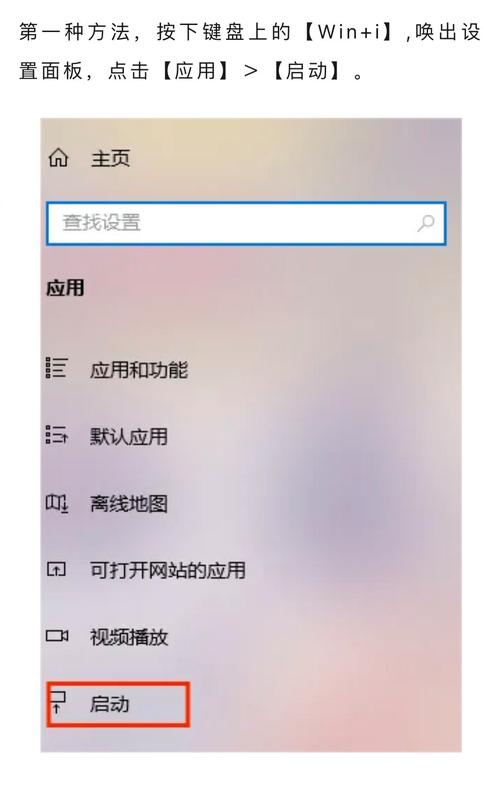
2、在AnyDesk软件的主界面中,点击右上角的菜单图标(通常为三个水平点),然后选择“设置”选项。
3、在设置窗口中,选择“常规”选项卡。
4、在“常规”选项卡中,找到“启动时自动启动”选项,并勾选该选项。
5、点击“确定”按钮保存设置。
AnyDesk已经设置为开机自启,下次开机后,AnyDesk将自动启动并在系统托盘中显示。
三、设置AnyDesk开机启动项(Mac系统)
1、打开AnyDesk软件,并登录到您的账户。
2、在AnyDesk软件的菜单栏中,选择“AnyDesk”>“偏好设置”。
3、在偏好设置窗口中,选择“常规”选项卡。
4、在“常规”选项卡中,找到“启动时自动启动”选项,并勾选该选项。
5、点击“确定”按钮保存设置。
同样,AnyDesk已经设置为开机自启,下次开机后,AnyDesk将自动启动并在菜单栏中显示。
四、设置AnyDesk开机启动项(Linux系统)
1、打开终端应用程序。
2、在终端中,输入以下命令以查找AnyDesk的安装路径:
which anydesk
3、记下AnyDesk的安装路径。
4、打开文本编辑器,并创建一个新的启动脚本文件,您可以使用以下命令创建一个名为“anydesk-startup.sh”的脚本文件:
nano anydesk-startup.sh
5、在脚本文件中,输入以下内容:
#!/bin/bash
替换为您的AnyDesk安装路径
anydesk_path="/usr/bin/anydesk"
$anydesk_path
6、保存并关闭脚本文件。
7、为脚本文件添加执行权限,您可以使用以下命令为脚本文件添加执行权限:
chmod +x anydesk-startup.sh
8、将脚本文件复制到系统启动脚本目录中,您可以使用以下命令将脚本文件复制到系统启动脚本目录中:
sudo cp anydesk-startup.sh /etc/init.d/
9、启用系统启动脚本,您可以使用以下命令启用系统启动脚本:
sudo update-rc.d anydesk-startup.sh defaults
AnyDesk已经设置为开机自启,下次开机后,AnyDesk将自动启动并在系统托盘中显示。
1、为什么我设置了AnyDesk开机自启,但它仍然没有在开机后自动启动?
如果您设置了AnyDesk开机自启,但它仍然没有在开机后自动启动,可能是由于以下原因之一:
- 您的操作系统不支持开机自启功能,请检查您的操作系统版本和AnyDesk软件的兼容性。
- 您的设备上安装了防病毒软件或防火墙,它们可能阻止了AnyDesk的开机自启,请暂时关闭防病毒软件或防火墙,然后再次尝试设置开机自启。
- 您的设备上存在其他软件或设置,它们可能干扰了AnyDesk的开机自启,请检查您的设备上是否存在其他类似的软件或设置,并尝试禁用它们。
2、如何取消AnyDesk的开机自启设置?
如果您想取消AnyDesk的开机自启设置,可以按照以下步骤操作:
- Windows系统:在AnyDesk软件的主界面中,点击右上角的菜单图标(通常为三个水平点),然后选择“设置”选项,在设置窗口中,选择“常规”选项卡,然后取消勾选“启动时自动启动”选项,点击“确定”按钮保存设置。
- Mac系统:在AnyDesk软件的菜单栏中,选择“AnyDesk”>“偏好设置”,在偏好设置窗口中,选择“常规”选项卡,然后取消勾选“启动时自动启动”选项,点击“确定”按钮保存设置。
- Linux系统:打开终端应用程序,输入以下命令以查找AnyDesk的安装路径:
which anydesk
记下AnyDesk的安装路径,打开文本编辑器,并创建一个新的启动脚本文件,您可以使用以下命令创建一个名为“anydesk-disable-startup.sh”的脚本文件:
#!/bin/bash
替换为您的AnyDesk安装路径
anydesk_path="/usr/bin/anydesk"
killall anydesk
保存并关闭脚本文件,为脚本文件添加执行权限,您可以使用以下命令为脚本文件添加执行权限:
chmod +x anydesk-disable-startup.sh
将脚本文件复制到系统启动脚本目录中,您可以使用以下命令将脚本文件复制到系统启动脚本目录中:
sudo cp anydesk-disable-startup.sh /etc/init.d/
启用系统启动脚本,您可以使用以下命令启用系统启动脚本:
sudo update-rc.d anydesk-disable-startup.sh defaults
AnyDesk已经取消了开机自启设置,下次开机后,AnyDesk将不会自动启动。
3、我可以设置AnyDesk在特定时间自动启动吗?
目前,AnyDesk软件本身不支持在特定时间自动启动的功能,您可以使用操作系统的任务计划程序来设置AnyDesk在特定时间自动启动,具体操作方法请参考您的操作系统文档。
4、我可以设置AnyDesk在特定用户登录时自动启动吗?
目前,AnyDesk软件本身不支持在特定用户登录时自动启动的功能,您可以使用操作系统的用户配置文件来设置AnyDesk在特定用户登录时自动启动,具体操作方法请参考您的操作系统文档。
5、我可以设置AnyDesk在特定网络连接时自动启动吗?
目前,AnyDesk软件本身不支持在特定网络连接时自动启动的功能,您可以使用操作系统的网络连接监控工具来检测网络连接状态,并在网络连接建立后自动启动AnyDesk,具体操作方法请参考您的操作系统文档。
通过以上步骤,您可以轻松地设置AnyDesk开机自启,以便更方便地使用该软件进行远程连接,如果您在设置过程中遇到任何问题,请随时参考本文的常见问题解答部分,希望本文对您有所帮助!
FAQ:
1、AnyDesk设置开机自启后,是否会影响系统性能?
AnyDesk设置开机自启不会对系统性能产生明显的影响,如果您的设备配置较低,或者同时运行了多个其他程序,可能会导致系统响应变慢,建议您在设置AnyDesk开机自启后,注意观察系统性能是否受到影响,并根据需要进行调整。
2、如何在多台设备上设置AnyDesk开机自启?
如果您需要在多台设备上设置AnyDesk开机自启,可以按照以下步骤操作:
- 在每台设备上安装AnyDesk软件,并登录到您的账户。
- 按照上述步骤在每台设备上设置AnyDesk开机自启。
请注意,在不同的操作系统上,设置AnyDesk开机自启的方法可能会有所不同,请根据您的操作系统版本和AnyDesk软件的兼容性进行操作。
3、如何在Windows系统上设置AnyDesk开机自启为管理员权限?
如果您需要在Windows系统上设置AnyDesk开机自启为管理员权限,可以按照以下步骤操作:
- 打开AnyDesk软件,并登录到您的账户。
- 在AnyDesk软件的主界面中,点击右上角的菜单图标(通常为三个水平点),然后选择“设置”选项。
- 在设置窗口中,选择“常规”选项卡。
- 在“常规”选项卡中,找到“启动时自动启动”选项,并勾选该选项。
- 点击“确定”按钮保存设置。
- 右键单击AnyDesk的快捷方式,选择“属性”选项。
- 在“属性”窗口中,选择“快捷方式”选项卡。
- 在“目标”文本框中,添加“-admin”参数,如果AnyDesk的快捷方式目标为“C:\Program Files\AnyDesk\anydesk.exe”,则应将其修改为“C:\Program Files\AnyDesk\anydesk.exe -admin”。
- 点击“确定”按钮保存设置。
AnyDesk已经设置为开机自启为管理员权限,下次开机后,AnyDesk将以管理员权限自动启动并在系统托盘中显示。
4、如何在Mac系统上设置AnyDesk开机自启为管理员权限?
如果您需要在Mac系统上设置AnyDesk开机自启为管理员权限,可以按照以下步骤操作:
- 打开AnyDesk软件,并登录到您的账户。
- 在AnyDesk软件的菜单栏中,选择“AnyDesk”>“偏好设置”。
- 在偏好设置窗口中,选择“常规”选项卡。
- 在“常规”选项卡中,找到“启动时自动启动”选项,并勾选该选项。
- 点击“确定”按钮保存设置。
- 打开终端应用程序,并输入以下命令:
sudo chown root:wheel /Applications/AnyDesk.app/Contents/MacOS/anydesk
sudo chmod u+s /Applications/AnyDesk.app/Contents/MacOS/anydesk
这将更改AnyDesk的所有者为管理员,并为其添加“s”权限。
AnyDesk已经设置为开机自启为管理员权限,下次开机后,AnyDesk将以管理员权限自动启动并在菜单栏中显示。
5、如何在Linux系统上设置AnyDesk开机自启为管理员权限?
如果您需要在Linux系统上设置AnyDesk开机自启为管理员权限,可以按照以下步骤操作:
- 打开终端应用程序。
- 在终端中,输入以下命令以查找AnyDesk的安装路径:
which anydesk
记下AnyDesk的安装路径。
- 打开文本编辑器,并创建一个新的启动脚本文件,您可以使用以下命令创建一个名为“anydesk-startup-admin.sh”的脚本文件:
#!/bin/bash
替换为您的AnyDesk安装路径
anydesk_path="/usr/bin/anydesk"
sudo $anydesk_path
保存并关闭脚本文件。
- 为脚本文件添加执行权限,您可以使用以下命令为脚本文件添加执行权限:
chmod +x anydesk-startup-admin.sh
- 将脚本文件复制到系统启动脚本目录中,您可以使用以下命令将脚本文件复制到系统启动脚本目录中:
sudo cp anydesk-startup-admin.sh /etc/init.d/
- 启用系统启动脚本,您可以使用以下命令启用系统启动脚本:
sudo update-rc.d anydesk-startup-admin.sh defaults
AnyDesk已经设置为开机自启为管理员权限,下次开机后,AnyDesk将以管理员权限自动启动并在系统托盘中显示。
展开阅读全文
︾
猜你喜欢:
anydesk地址怎么改(AnyDesk 修改设备名称方法)
在使用AnyDesk远程桌面或远程访问软件时,有时可能需要修改设备名称和地址,以便更好地管理和识别设备,以下是关于AnyDesk修改设备名称和地址的详细方法:一、修改设备名称1、打开AnyDesk软件,登录到您的账户,2、在AnyDesk主界面中,点击右上角的菜单图标(通常是三个点),3、在弹出的菜单中,选择……
阅读全文 >
AnyDesk 企业版跨地域设备管理_anydesk局域网使用
在当今数字化时代,远程办公和远程协作变得越来越普遍,AnyDesk企业版作为一款强大的远程桌面和远程访问软件,为企业提供了便捷的跨地域设备管理和局域网使用解决方案,本文将详细介绍AnyDesk企业版的相关功能和使用方法,帮助企业用户更好地利用这款软件提升工作效率,AnyDesk企业版概述AnyDesk企业版是一……
阅读全文 >

AnyDesk 企业版设备授权数量(anydesk许可证达到连接次数)
在当今数字化的时代,远程桌面和远程访问软件对于企业的运营和管理变得至关重要,AnyDesk作为一款备受欢迎的远程桌面软件,其企业版更是为企业提供了强大的远程协作解决方案,设备授权数量是企业在考虑使用AnyDesk企业版时需要重点关注的一个因素,什么是AnyDesk企业版设备授权数量?AnyDesk企业版设备授权……
阅读全文 >
anydesk远程关机/AnyDesk 远程服务器管理
在当今数字化的时代,远程桌面和远程访问软件在各个领域都发挥着重要作用,AnyDesk作为一款广受欢迎的远程桌面软件,为用户提供了便捷的远程服务器管理和远程关机功能,在使用AnyDesk的过程中,用户可能会遇到一些问题,本文将为您解答关于AnyDesk远程服务器管理和远程关机的常见问题,一、AnyDesk远程服务……
阅读全文 >

