AnyDesk是一款功能强大的远程桌面和远程访问软件,它允许用户在不同设备之间进行远程连接和控制,有时候您可能需要卸载AnyDesk,例如当您不再需要使用它或者想要安装其他远程桌面软件时,以下是一些卸载AnyDesk的方法:
一、使用控制面板卸载
1、点击Windows开始菜单,找到“控制面板”选项并点击打开。
2、在控制面板中,找到“程序和功能”或“卸载程序”选项。
3、在程序列表中,找到AnyDesk并选中它。
4、点击“卸载”按钮,然后按照提示完成卸载过程。
二、使用AnyDesk自带的卸载程序
1、打开AnyDesk安装目录,通常是“C:\Program Files\AnyDesk”或“C:\Program Files (x86)\AnyDesk”。
2、找到“uninstall.exe”文件并双击打开它。
3、按照提示完成卸载过程。
三、删除AnyDesk相关文件和文件夹
1、打开Windows资源管理器,找到AnyDesk安装目录并删除它。
2、找到以下注册表项并删除它们:
HKEY_CURRENT_USER\Software\AnyDesk
HKEY_LOCAL_MACHINE\SOFTWARE\AnyDesk
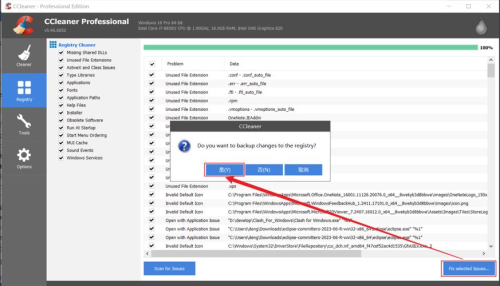
请注意,在删除注册表项之前,请备份您的注册表,以免出现意外情况。
四、检查是否还有残留文件
卸载AnyDesk后,您可以使用Windows自带的磁盘清理工具来检查是否还有残留文件,打开磁盘清理工具,选择要清理的磁盘,然后点击“清理系统文件”按钮,在磁盘清理工具中,勾选“临时文件”、“回收站”和“下载文件夹中的无用文件”等选项,然后点击“确定”按钮,磁盘清理工具会自动删除这些残留文件。
五、重启计算机
卸载AnyDesk后,建议您重启计算机,以确保所有相关文件和进程都被完全删除。
卸载AnyDesk的方法有很多种,您可以根据自己的喜好选择适合您的方法,如果您在卸载AnyDesk过程中遇到任何问题,请随时联系AnyDesk官方客服寻求帮助。
FAQ:
1、卸载AnyDesk后,我的远程连接记录会被删除吗?
是的,卸载AnyDesk后,您的远程连接记录会被删除。
2、卸载AnyDesk后,我的AnyDesk许可证会被删除吗?
是的,卸载AnyDesk后,您的AnyDesk许可证会被删除。
3、卸载AnyDesk后,我的AnyDesk设置会被删除吗?
是的,卸载AnyDesk后,您的AnyDesk设置会被删除。
4、卸载AnyDesk后,我的AnyDesk数据会被删除吗?
是的,卸载AnyDesk后,您的AnyDesk数据会被删除。
5、卸载AnyDesk后,我还能重新安装它吗?
是的,您可以重新安装AnyDesk,您需要重新输入许可证信息和设置。
展开阅读全文
︾
猜你喜欢:

anydesk远程不能打字|AnyDesk 远程打印
在当今数字化的工作和生活环境中,远程桌面和远程访问软件成为了我们不可或缺的工具之一,AnyDesk作为一款广受欢迎的远程控制软件,为用户提供了便捷的远程连接解决方案,在使用AnyDesk的过程中,用户可能会遇到一些问题,比如AnyDesk远程打印功能无法正常使用以及AnyDesk远程不能打字等情况,本文将对这些……
阅读全文 >
AnyDesk DeskRT 编解码器
在当今数字化时代,远程桌面和远程访问软件已经成为我们工作和生活中不可或缺的一部分,它们让我们能够在任何地方、任何时间连接到我们的计算机或其他设备,实现高效的远程办公、协作和管理,而在这些软件中,AnyDesk DeskRT编解码器扮演着至关重要的角色,AnyDesk是一款功能强大的远程桌面和远程访问软件,它以其……
阅读全文 >
AnyDesk 个人版日志记录功能|anydesk怎么使用
在当今数字化的时代,远程桌面和远程访问软件已经成为我们工作和生活中不可或缺的一部分,AnyDesk作为一款广受欢迎的远程访问工具,其个人版具有强大的功能,其中日志记录功能尤为值得关注,本文将详细介绍AnyDesk个人版的日志记录功能以及如何使用它,AnyDesk个人版日志记录功能概述AnyDesk个人版的日志记……
阅读全文 >
AnyDesk 远程剪切板(anydesk远程桌面控制如何自动连接)
在当今数字化的时代,远程桌面和远程访问软件成为了我们工作和生活中不可或缺的工具,AnyDesk作为一款广受欢迎的远程桌面控制软件,为用户提供了便捷的远程连接解决方案,在使用AnyDesk的过程中,可能会遇到一些问题,本文将针对AnyDesk远程剪切板以及如何自动连接等方面的常见问题进行解答,帮助用户更好地使用A……
阅读全文 >

