目录:
在使用AnyDesk进行远程桌面或远程访问时,可能会遇到一些问题,比如远程黑屏或远程很卡,这些问题可能会影响我们的工作效率和使用体验,下面将为大家介绍一些解决AnyDesk远程黑屏问题和远程很卡问题的方法。
1、检查网络连接
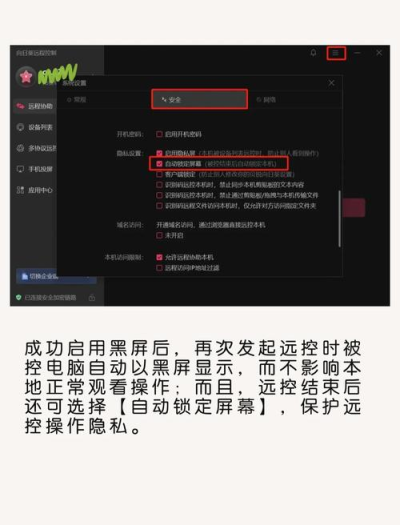
确保你的设备与远程设备之间的网络连接正常,可以尝试ping远程设备的IP地址,或者使用其他网络测试工具来检查网络连接是否稳定,如果网络连接不稳定,可能会导致远程黑屏问题。
2、检查防火墙设置
防火墙可能会阻止AnyDesk的连接,请确保防火墙允许AnyDesk的相关端口通过,如果你不确定如何设置防火墙,可以咨询网络管理员或相关技术人员。
3、检查AnyDesk版本
确保你使用的是最新版本的AnyDesk,旧版本的AnyDesk可能会存在一些问题,导致远程黑屏,可以在AnyDesk官方网站上下载最新版本的AnyDesk,并进行安装。
4、检查设备驱动程序
设备驱动程序可能会影响AnyDesk的性能,请确保你的设备驱动程序是最新版本,可以在设备制造商的官方网站上下载最新版本的设备驱动程序,并进行安装。
5、检查AnyDesk设置
在AnyDesk中,检查以下设置是否正确:
- 连接模式:选择正确的连接模式,如TCP或UDP。
- 加密设置:选择正确的加密设置,如AES-256或RSA-2048。
- 带宽限制:如果你的网络带宽有限,可以适当限制AnyDesk的带宽使用。
1、检查网络带宽
如果你的网络带宽有限,可能会导致AnyDesk远程很卡,可以尝试升级你的网络带宽,或者限制其他设备的网络带宽使用,以确保AnyDesk有足够的带宽。
2、关闭其他占用网络带宽的程序
在使用AnyDesk进行远程桌面或远程访问时,关闭其他占用网络带宽的程序,如视频播放器、下载软件等,这样可以确保AnyDesk有足够的网络带宽。
3、调整AnyDesk设置
在AnyDesk中,调整以下设置可以提高远程桌面或远程访问的性能:
- 图像质量:适当降低图像质量可以提高远程桌面或远程访问的性能。
- 帧率:适当降低帧率可以提高远程桌面或远程访问的性能。
- 压缩:选择适当的压缩方式可以提高远程桌面或远程访问的性能。
4、使用本地资源
在AnyDesk中,使用本地资源可以提高远程桌面或远程访问的性能,可以将远程桌面或远程访问的文件存储在本地设备上,而不是远程设备上。
5、升级设备硬件
如果你的设备硬件性能较低,可能会导致AnyDesk远程很卡,可以考虑升级设备硬件,如内存、硬盘等。
AnyDesk是一款非常实用的远程桌面和远程访问软件,但是在使用过程中可能会遇到一些问题,如远程黑屏和远程很卡,通过检查网络连接、防火墙设置、AnyDesk版本、设备驱动程序和AnyDesk设置等方法,可以解决这些问题,通过升级网络带宽、关闭其他占用网络带宽的程序、调整AnyDesk设置、使用本地资源和升级设备硬件等方法,可以提高AnyDesk远程桌面和远程访问的性能,希望以上内容对大家有所帮助。
FAQ:
1、AnyDesk远程黑屏问题的原因有哪些?
AnyDesk远程黑屏问题的原因可能有很多,如网络连接不稳定、防火墙设置不正确、AnyDesk版本过低、设备驱动程序过时、AnyDesk设置不正确等。
2、AnyDesk远程很卡怎么办?
AnyDesk远程很卡的原因可能有很多,如网络带宽有限、其他设备占用网络带宽、AnyDesk设置不正确等,可以通过升级网络带宽、关闭其他占用网络带宽的程序、调整AnyDesk设置、使用本地资源和升级设备硬件等方法来解决。
3、如何检查AnyDesk版本?
可以在AnyDesk的帮助菜单中查看AnyDesk的版本信息。
4、如何检查设备驱动程序是否过时?
可以在设备制造商的官方网站上下载最新版本的设备驱动程序,并进行安装。
5、如何调整AnyDesk的图像质量?
在AnyDesk中,可以在设置菜单中调整图像质量。
展开阅读全文
︾
猜你喜欢:
anydesk远程很卡怎么办 用anydesk远程后不能操控是怎么回事 anydesk远程设备太长时间没有响应
猜你喜欢:
AnyDesk 支持 Windows Server 系统吗-anydesk win32_10060
AnyDesk是一款广受欢迎的远程桌面和远程访问软件,它提供了快速、安全和稳定的远程连接解决方案,我们将重点探讨AnyDesk是否支持Windows Server系统,以及anydesk win32_10060版本的相关信息,AnyDesk支持多种操作系统,包括Windows、macOS、Linux、Andro……
阅读全文 >

AnyDesk无广告工具|AnyDesk免费版限制解析
在当今数字化的时代,终端安全工具和病毒查杀软件对于保障我们的设备安全和隐私至关重要,而AnyDesk作为一款广受欢迎的远程桌面软件,在使用过程中可能会遇到一些问题,比如广告困扰以及免费版的限制,本文将为大家详细解析AnyDesk无广告工具以及AnyDesk免费版的限制,并提供一些解决方案,AnyDesk简介An……
阅读全文 >

anydesk远程不能打字|AnyDesk 远程打印
在当今数字化的工作和生活环境中,远程桌面和远程访问软件成为了我们不可或缺的工具之一,AnyDesk作为一款广受欢迎的远程控制软件,为用户提供了便捷的远程连接解决方案,在使用AnyDesk的过程中,用户可能会遇到一些问题,比如AnyDesk远程打印功能无法正常使用以及AnyDesk远程不能打字等情况,本文将对这些……
阅读全文 >
AnyDesk DeskRT 编解码器
在当今数字化时代,远程桌面和远程访问软件已经成为我们工作和生活中不可或缺的一部分,它们让我们能够在任何地方、任何时间连接到我们的计算机或其他设备,实现高效的远程办公、协作和管理,而在这些软件中,AnyDesk DeskRT编解码器扮演着至关重要的角色,AnyDesk是一款功能强大的远程桌面和远程访问软件,它以其……
阅读全文 >

