在当今数字化的时代,远程桌面和远程访问软件变得越来越重要,它们让我们可以在不同的设备和地点之间实现无缝的连接,提高工作效率,方便生活,AnyDesk就是一款备受欢迎的远程桌面和远程访问软件,它具有简单易用、高效稳定等特点,本文将为大家详细介绍AnyDesk公网远程连接的方法。
AnyDesk是一款跨平台的远程桌面软件,支持Windows、Mac、Linux、Android、iOS等多种操作系统,它采用了先进的加密技术,确保用户的数据安全和隐私,AnyDesk的界面简洁明了,操作方便快捷,即使是没有任何技术经验的用户也能轻松上手。
1、注册AnyDesk账号
在使用AnyDesk公网远程连接之前,需要先注册一个AnyDesk账号,打开AnyDesk软件,点击“注册”按钮,按照提示输入相关信息即可完成注册。
2、获取对方的AnyDesk ID
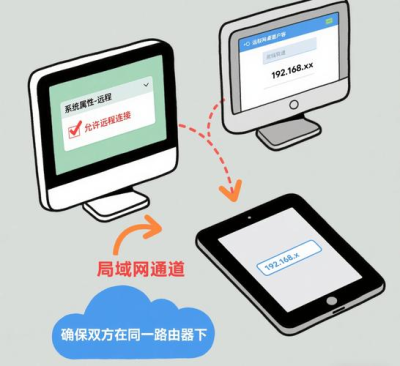
在进行远程连接之前,需要知道对方的AnyDesk ID,对方的AnyDesk ID可以在AnyDesk软件的“设置”中查看,也可以在AnyDesk官方网站上查询。
3、开放AnyDesk的端口
如果要在公网上使用AnyDesk进行远程连接,需要开放AnyDesk的端口,具体操作方法如下:
- Windows系统:打开“控制面板”,点击“系统与安全”,再点击“Windows防火墙”,点击“允许应用或功能通过Windows防火墙”,找到AnyDesk软件,勾选“专用”和“公用”,点击“确定”即可。
- Mac系统:打开“系统偏好设置”,点击“安全性与隐私”,再点击“防火墙”,点击“更改设置”,勾选“允许AnyDesk接受传入连接”,点击“好”即可。
- Linux系统:打开终端,输入以下命令:
sudo ufw allow 6080/tcp
sudo ufw allow 6081/tcp
输入管理员密码,回车确认即可。
1、在本地设备上打开AnyDesk软件,输入对方的AnyDesk ID,点击“连接”按钮。
2、如果对方已经接受了你的连接请求,AnyDesk会自动建立连接,并显示对方的桌面。
3、在对方的桌面上,你可以像在本地设备上一样操作,包括打开文件、运行程序、查看文件等。
1、确保对方的设备已经开机并处于联网状态。
2、确保对方已经允许你进行远程连接。
3、确保你的网络连接稳定,避免出现网络中断等问题。
4、不要在不安全的网络环境下使用AnyDesk进行远程连接,以免泄露个人信息。
五、AnyDesk公网远程连接的常见问题及解决方法
1、无法连接到对方的设备
如果无法连接到对方的设备,可能是以下原因导致的:
- 对方的设备没有开机或处于离线状态。
- 对方的设备没有允许你进行远程连接。
- 你的网络连接不稳定。
- 对方的AnyDesk软件版本过低。
解决方法:
- 确认对方的设备已经开机并处于联网状态。
- 确认对方已经允许你进行远程连接。
- 检查你的网络连接,确保网络连接稳定。
- 升级对方的AnyDesk软件版本。
2、连接速度慢
如果连接速度慢,可能是以下原因导致的:
- 网络带宽不足。
- 对方的设备性能较低。
- 远程连接的距离较远。
解决方法:
- 升级你的网络带宽。
- 关闭对方设备上不必要的程序,释放系统资源。
- 尽量缩短远程连接的距离。
3、远程连接不稳定
如果远程连接不稳定,可能是以下原因导致的:
- 网络信号不好。
- 对方的设备处于移动状态。
- 网络设备出现故障。
解决方法:
- 更换网络环境,确保网络信号良好。
- 让对方的设备保持静止状态,避免移动。
- 检查网络设备,确保网络设备正常工作。
1、提高工作效率
AnyDesk公网远程连接可以让用户在不同的设备和地点之间实现无缝的连接,方便用户随时随地进行工作,用户可以在外出时通过手机或平板电脑远程连接办公室的电脑,处理工作任务,提高工作效率。
2、方便生活
AnyDesk公网远程连接可以让用户在不同的设备和地点之间实现无缝的连接,方便用户随时随地进行生活,用户可以在外出时通过手机或平板电脑远程连接家里的电脑,查看家里的监控视频,控制家里的智能设备,方便生活。
3、节省成本
AnyDesk公网远程连接可以让用户在不同的设备和地点之间实现无缝的连接,避免了用户购买多台设备的成本,用户可以通过一台设备实现多种功能,节省了购买多台设备的费用。
1、安全风险
AnyDesk公网远程连接存在一定的安全风险,如果用户在不安全的网络环境下使用AnyDesk进行远程连接,可能会泄露个人信息,用户在使用AnyDesk公网远程连接时,需要注意保护个人信息,避免在不安全的网络环境下使用。
2、网络带宽要求高
AnyDesk公网远程连接需要消耗一定的网络带宽,如果用户的网络带宽不足,可能会导致连接速度慢、远程连接不稳定等问题,用户在使用AnyDesk公网远程连接时,需要确保网络带宽充足。
3、设备兼容性问题
AnyDesk公网远程连接需要对方的设备支持AnyDesk软件,如果对方的设备不支持AnyDesk软件,可能会导致无法进行远程连接,用户在使用AnyDesk公网远程连接时,需要确保对方的设备支持AnyDesk软件。
1、远程办公
AnyDesk公网远程连接可以让用户在不同的设备和地点之间实现无缝的连接,方便用户随时随地进行工作,用户可以在外出时通过手机或平板电脑远程连接办公室的电脑,处理工作任务,提高工作效率。
2、远程技术支持
AnyDesk公网远程连接可以让技术支持人员在不同的设备和地点之间实现无缝的连接,方便技术支持人员随时随地为用户提供技术支持,技术支持人员可以通过手机或平板电脑远程连接用户的电脑,查看用户的电脑故障,解决用户的问题,提高技术支持效率。
3、远程教学
AnyDesk公网远程连接可以让教师在不同的设备和地点之间实现无缝的连接,方便教师随时随地进行教学,教师可以通过手机或平板电脑远程连接学生的电脑,查看学生的学习情况,指导学生的学习,提高教学效率。
随着互联网技术的不断发展,AnyDesk公网远程连接的应用场景将会越来越广泛,AnyDesk公网远程连接将会更加安全、稳定、高效,为用户提供更好的服务。
AnyDesk公网远程连接是一款非常实用的远程桌面和远程访问软件,它具有简单易用、高效稳定等特点,本文详细介绍了AnyDesk公网远程连接的方法、注意事项、常见问题及解决方法、优势、劣势、应用场景和未来发展趋势,希望本文能够对大家有所帮助。
FAQ:
1、AnyDesk公网远程连接需要收费吗?
AnyDesk公网远程连接是一款免费的软件,用户可以免费使用。
2、AnyDesk公网远程连接支持哪些操作系统?
AnyDesk公网远程连接支持Windows、Mac、Linux、Android、iOS等多种操作系统。
3、AnyDesk公网远程连接的连接速度快吗?
AnyDesk公网远程连接的连接速度取决于网络带宽和对方设备的性能等因素,如果网络带宽充足,对方设备的性能较好,AnyDesk公网远程连接的连接速度会比较快。
4、AnyDesk公网远程连接安全吗?
AnyDesk公网远程连接采用了先进的加密技术,确保用户的数据安全和隐私,如果用户在不安全的网络环境下使用AnyDesk进行远程连接,可能会泄露个人信息,用户在使用AnyDesk公网远程连接时,需要注意保护个人信息,避免在不安全的网络环境下使用。
展开阅读全文
︾
猜你喜欢:
AnyDesk远程控制时如何隐藏被控端桌面图标?
在使用AnyDesk进行远程控制时,有时我们可能希望隐藏被控端的桌面图标,以增加操作的安全性和隐私性,以下是一些常见的方法和相关问题解答:一、方法一:使用系统自带的隐藏桌面图标功能许多操作系统都提供了隐藏桌面图标的选项,以下是一般的操作步骤:1、在被控端计算机上,按下“Win + R”组合键打开“运行”对话框……
阅读全文 >
anydesk怎么传输文件(AnyDesk 导出设备列表教程)
在使用AnyDesk远程桌面或远程访问软件的过程中,有时我们可能需要导出设备列表,以便更好地管理和了解我们所连接的设备情况,本文将为大家详细介绍如何在AnyDesk中导出设备列表,准备工作在开始导出设备列表之前,确保你已经安装并成功登录了AnyDesk软件,如果你还没有安装AnyDesk,可以从AnyDesk官……
阅读全文 >
AnyDesk 分支机构管理/anydesk地址
在当今数字化的时代,远程桌面和远程访问软件对于企业和个人都变得至关重要,AnyDesk作为一款备受欢迎的远程访问工具,在分支机构管理方面有着独特的优势,以下是关于AnyDesk分支机构管理以及anydesk地址的一些常见问题解答,一、AnyDesk分支机构管理的优势1、集中管理与控制通过AnyDesk,企业可以……
阅读全文 >
AnyDesk 个人版使用次数限制_anydesk免费版限制
一、什么是AnyDesk个人版使用次数限制?AnyDesk个人版在某些情况下会有使用次数限制,这意味着在一定的时间周期内,您可能无法无限制地使用该软件进行远程桌面连接或远程访问,二、为什么会有使用次数限制?1、防止滥用:AnyDesk希望确保其服务被合理使用,避免有人恶意利用该软件进行大规模的非法或不当活动,2……
阅读全文 >

